Тема
Подключить WhatsApp, Instagram и Telegram
Заявки клиентов попадают в CRM из подключённых мессенджеров, и бот отвечает только в них. Каналы находятся в разделе Подключения в левом меню, блок Каналы.
Пока вы не подключили ни WhatsApp, ни Instagram, ни Telegram, у пункта Подключения в меню горит предупреждение.
Каждое подключение на странице — карточка с логотипом и статусом:
| Статус | Что значит |
|---|---|
| Подключено | Работает. |
| Требует внимания | Сессия прервалась, доступ истёк или подключение ждёт последнего шага, например сканирования QR-кода. |
| Выключено | Настроено, но выключено. |
| Не подключено | Ещё не настраивали. |
В каждом блоке сначала идут подключённые и требующие внимания, потом остальные. Нажмите на карточке Подключить, Настроить или Открыть, чтобы открыть настройки, и Свернуть, чтобы закрыть. Карточка WhatsApp, пока он не подключён или ждёт QR-кода, открыта сразу. Поле Найти подключение вверху страницы ищет по названию и описанию.
Кто может подключать
Подключить, переподключить или отвязать канал может только владелец компании. Остальные сотрудники видят, подключён ли канал, но менять ничего не могут.
WhatsApp
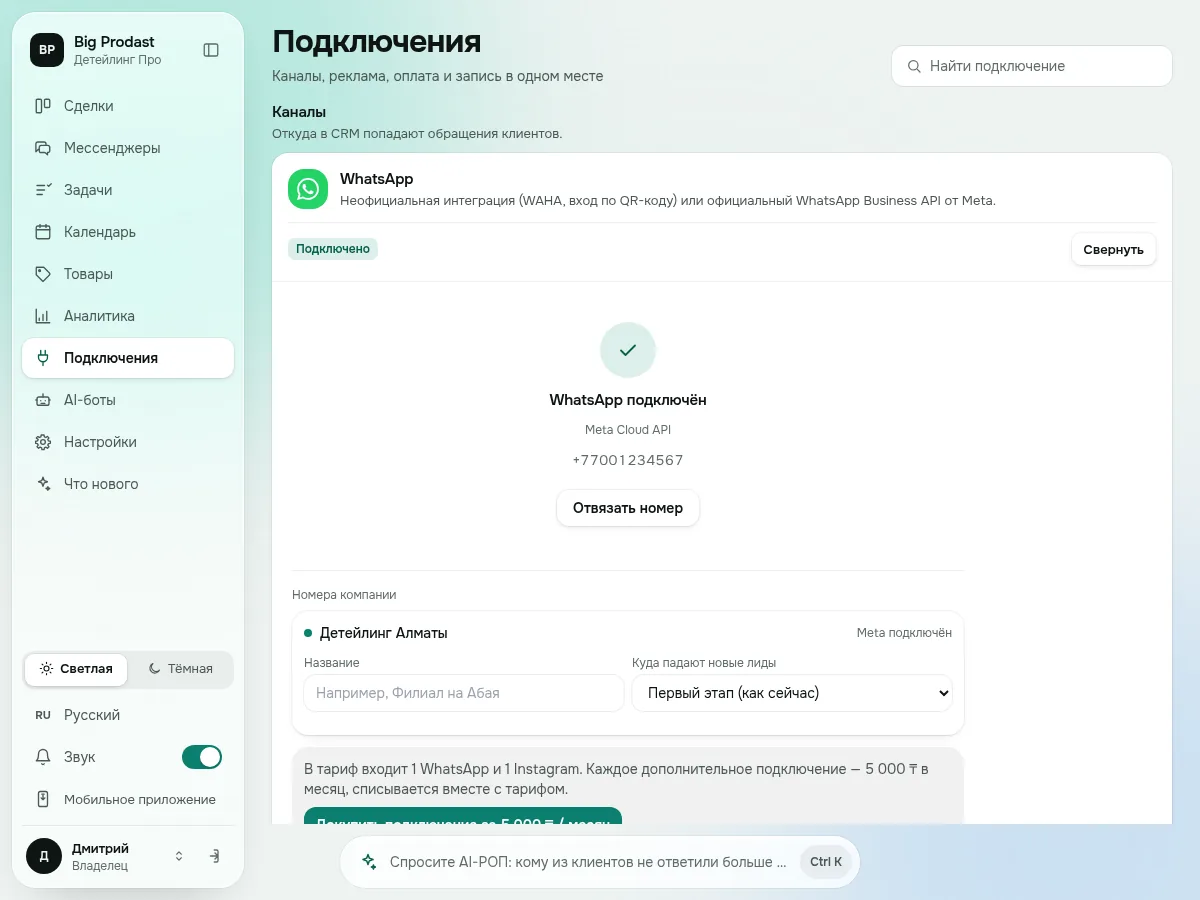
Есть два способа подключения.
| WAHA (QR-код) | Meta Cloud API | |
|---|---|---|
| Как подключить | Отсканировать QR-код или ввести код в WhatsApp на телефоне | Войти через Facebook или ввести данные из Meta for Developers |
| Бизнес-аккаунт Meta | Не нужен | Нужен |
| Сколько времени | 1–2 минуты | 3–5 минут через Facebook, 15–30 минут вручную |
| Официальный способ | Нет | Да |
| Отчёт о продажах в Meta | Нет | Да |
Если сомневаетесь, выбирайте WAHA (QR-код).
Через QR-код
Этот способ подходит, если CRM открыта на компьютере, а WhatsApp на телефоне.
- В карточке WhatsApp выберите WAHA (QR-код) и нажмите Подключить через WAHA.
- На экране появится QR-код и надпись Ожидание сканирования…
- На телефоне откройте WhatsApp → Настройки → Связанные устройства → Привязать устройство.
- Наведите камеру телефона на QR-код в CRM.
- Через несколько секунд появится WhatsApp подключён и номер телефона.
QR-код обновляется сам
Код на экране время от времени меняется. Если телефон не успел его считать, просто наведите камеру ещё раз.
По коду, без сканирования
Если вы открыли CRM на том же телефоне, где стоит WhatsApp, отсканировать QR-код нечем. В этом случае подключитесь по коду.
- Выберите WAHA (QR-код) и нажмите Подключить через WAHA.
- Под QR-кодом нажмите Не получается отсканировать? Подключить по номеру телефона. С телефона этот блок Вход по коду открывается сразу.
- Проверьте номер. CRM подставляет номер из вашего профиля: если WhatsApp на другом номере, впишите номер WhatsApp, который подключаете.
- Нажмите Получить код. Код готовится до минуты.
- Скопируйте код из восьми символов, который покажет CRM.
- Откройте WhatsApp → Настройки → Связанные устройства → Привязать устройство → Связать по номеру телефона и введите код.
- Вернитесь в CRM: появится WhatsApp подключён.
Код действует около минуты
Если не успели ввести код, нажмите Новый код. Новый код отменяет прежний. Запрашивать код можно не чаще трёх раз в минуту. Если CRM пишет «Слишком часто», подождите минуту.
Если CRM пишет «WhatsApp не выдал код», подождите, пока на экране появится QR-код, и нажмите Получить код ещё раз.
Через Meta Cloud API
Официальный WhatsApp Business API подключается двумя способами: входом через Facebook или данными своего приложения Meta.
Через Facebook
Не нужно своё приложение в Meta for Developers: токены и вебхук CRM настроит сама.
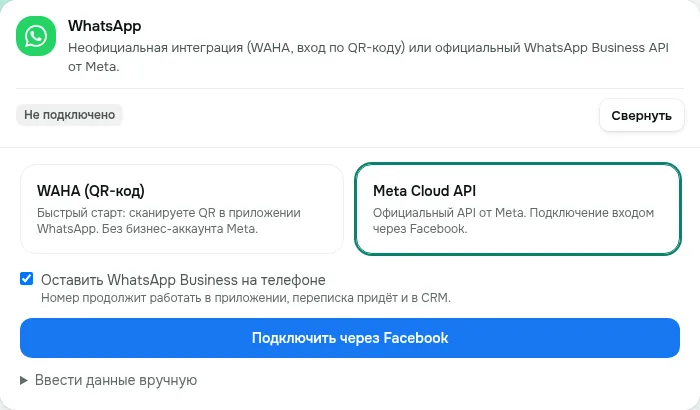
- В карточке WhatsApp выберите Meta Cloud API.
- Решите, оставить ли номер в приложении WhatsApp Business на телефоне. Галочка Оставить WhatsApp Business на телефоне стоит сразу: номер продолжит работать в приложении, а переписка придёт и в CRM, вместе с ответами, отправленными с телефона. Снимите галочку, если номер будет работать только через CRM.
- Нажмите Подключить через Facebook. В окне Facebook войдите, выберите или создайте бизнес-аккаунт, укажите номер WhatsApp и подтвердите его.
- Окно закроется, и CRM покажет WhatsApp подключён.
Старая переписка из приложения в CRM не переносится, приходят только новые сообщения.
Окно Facebook не открылось
Если CRM пишет «Не удалось загрузить Facebook», отключите блокировщик рекламы для CRM и обновите страницу. Если окно не появляется после нажатия, разрешите всплывающие окна для CRM в браузере.
«На номере включена двухэтапная проверка с другим PIN»
Так бывает, если номер раньше подключали к API через другой сервис. Отключите двухэтапную проверку номера в WhatsApp Manager и нажмите Подключить через Facebook ещё раз.
Вручную
Этот способ нужен, если у вас уже есть своё приложение в Meta for Developers. В карточке WhatsApp выберите Meta Cloud API и нажмите Ввести данные вручную. Понадобятся данные из приложения:
| Поле | Обязательно | Что это |
|---|---|---|
| Phone Number ID | Да | ID номера WhatsApp в приложении Meta |
| Access Token (постоянный) | Да | Постоянный токен доступа |
| WhatsApp Business Account ID | Нет | Нужен для отчёта о продажах в Meta |
| Verify Token | Нет | Любая строка, придумайте её сами |
| App Secret | Да | Секрет приложения Meta. По нему CRM проверяет, что сообщение пришло от Meta, без него входящие не принимаются |
- Заполните поля.
- Скопируйте Callback URL, который CRM показывает под полями.
- В настройках вебхука приложения Meta вставьте этот Callback URL и тот же Verify Token. Подпишитесь на поле
messages. - Нажмите Подключить Meta API. CRM проверит данные и покажет WhatsApp подключён.
Подключали Meta Cloud API без App Secret?
Сообщения от Meta такому подключению больше не доходят. Нажмите Отвязать номер, затем Сменить интеграцию, выберите Meta Cloud API и заполните поля заново вместе с App Secret. Он лежит в Meta for Developers: Настройки приложения → Основное.
Планируете рекламу в WhatsApp?
Сразу заполните WhatsApp Business Account ID. Без него не заработает отчёт о продажах в Meta, и канал придётся подключать заново.
Если WhatsApp отключился
Вместо WhatsApp подключён CRM покажет: «Сессия неактивна — возможно, устройство отвязали, токен истёк или связь прервалась». Сообщения в это время в CRM не приходят, бот не отвечает.
Если номер, подключённый по QR-коду или по коду, не работает дольше 20 минут, над любой страницей CRM появится красная полоса с этим номером. Первые 15 минут CRM сама пробует перезапустить подключение: часто оно возвращается без нового QR-кода. Полосу видят все сотрудники. У администратора в ней есть кнопка Подключить заново, остальным CRM предложит сообщить администратору. Полоса исчезает в течение минуты после того, как номер снова подключён.
Если вы сами отвязали номер кнопкой Отвязать номер, полосы не будет. Если номер больше не нужен, удалите его из списка номеров компании, и полоса пропадёт. Как это сделать, смотрите в разделе Удалить номер или аккаунт.
Так бывает, если на телефоне отвязали устройство, вышли из WhatsApp, переустановили приложение или телефон долго был без интернета.
- Нажмите Переподключить.
- Для QR-кода: отсканируйте новый код или подключитесь по коду, как при первом подключении.
- Для Meta Cloud API: если токен истёк, нажмите Сменить интеграцию, выберите Meta Cloud API и введите новый токен.
Телефон должен оставаться в сети
При подключении по QR-коду или по коду CRM работает через ваш телефон. Не отвязывайте CRM в Связанных устройствах и не выходите из WhatsApp на телефоне.
Сменить способ или отвязать номер
- Сменить интеграцию (когда сессия неактивна): перейти с QR-кода на Meta Cloud API или обратно. Отмена возвращает к прежнему экрану.
- Отвязать номер (когда WhatsApp подключён): номер отвяжется от компании, новые сообщения с него перестанут приходить в CRM. Переписка в сделках останется. Подключить номер снова можно кнопкой Переподключить.
Instagram
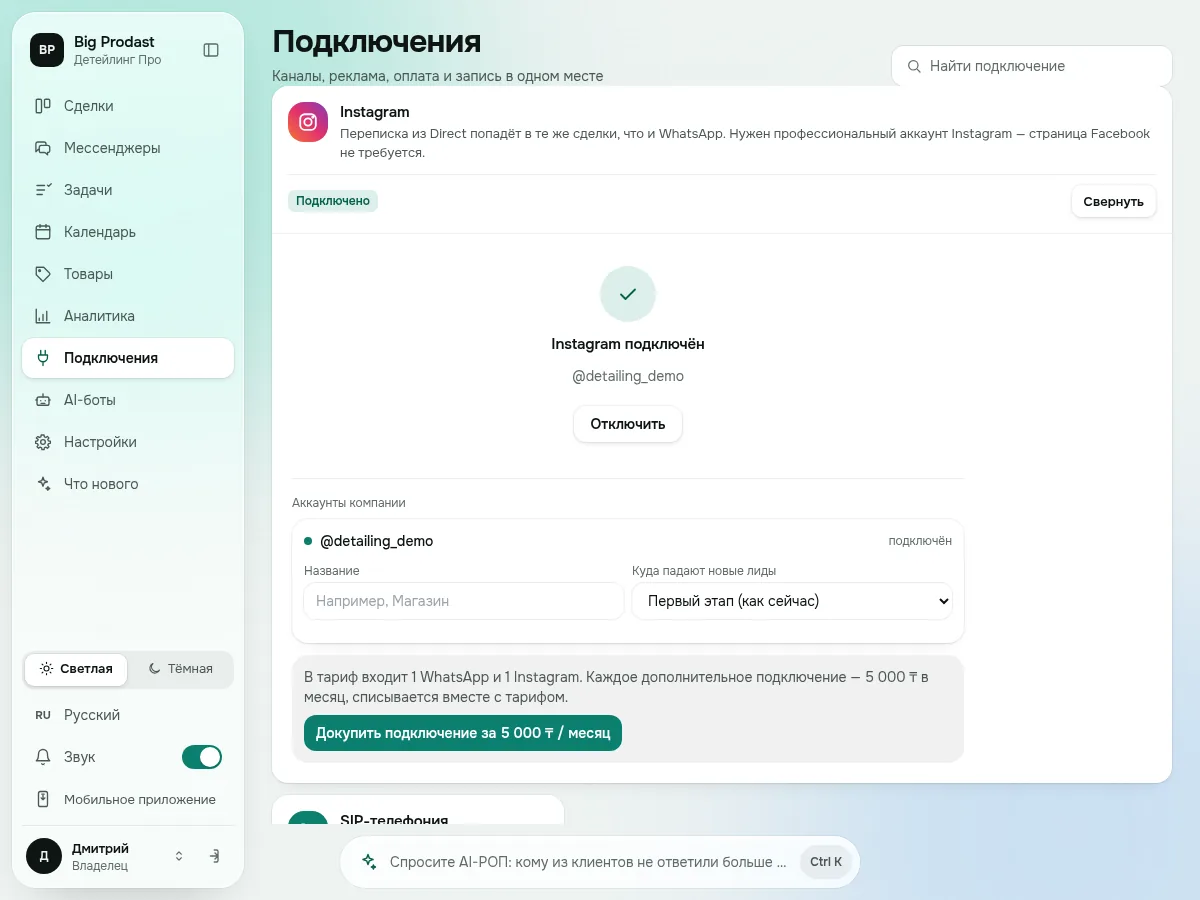
Переписка из Direct попадает в те же сделки, что и WhatsApp. Instagram подключается отдельно и работает вместе с WhatsApp.
Нужен профессиональный аккаунт Instagram (бизнес или автор). Страница Facebook не нужна.
- В карточке Instagram нажмите Войти через Instagram.
- Войдите в аккаунт Instagram и разрешите доступ.
- Вы вернётесь в CRM с надписью Instagram подключён и именем аккаунта.
Сообщения не приходят?
В приложении Instagram включите: Настройки → Сообщения и ответы в историях → Разрешить доступ к сообщениям. У части аккаунтов это выключено, и тогда вход проходит успешно, но сообщения в CRM не попадают.
Если CRM пишет «Доступ отозван или истёк — авторизуйтесь заново», снова нажмите Войти через Instagram.
Вход нужно закончить в том же браузере, где вы нажали Войти через Instagram, и не позже чем через 10 минут. Иначе CRM напишет, что вход устарел или начат в другом браузере, — начните заново. Так чужая ссылка на вход не подключит ваш аккаунт к другой компании.
Чтобы отключить Instagram, нажмите Отключить. Сообщения из Direct перестанут попадать в CRM, а ответы менеджеров и бота перестанут уходить клиентам. Переписка останется в сделках.
Несколько номеров и аккаунтов
К одной компании можно подключить несколько номеров WhatsApp и несколько аккаунтов Instagram. Например, у филиалов разные номера, а заявки нужны в одной CRM: в одну воронку или в разные.
В тариф входит один номер WhatsApp и один аккаунт Instagram. Если администратор Big Prodast выдал компании бесплатное место, его можно использовать для ещё одного номера WhatsApp или аккаунта Instagram. Уведомление о бесплатном месте появится в разделе Подключения. Другие места можно докупить за 5 000 ₸ в месяц. Telegram подключается один на компанию.
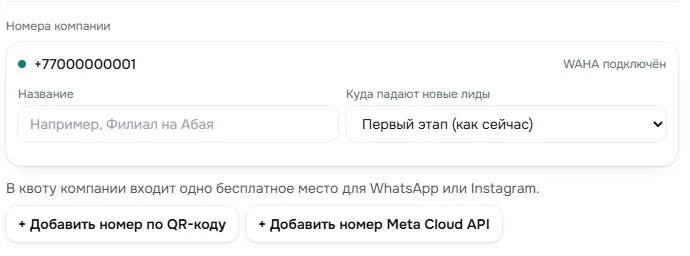
Когда первый номер или аккаунт подключён, под ним появляется список Номера компании (у Instagram — Аккаунты компании).
Добавить номер WhatsApp
- В карточке WhatsApp под списком Номера компании нажмите + Добавить номер по QR-коду или + Добавить номер Meta Cloud API.
- Для QR-кода: в строке нового номера появится QR-код. На телефоне с этим номером откройте WhatsApp → Настройки → Связанные устройства → Привязать устройство и отсканируйте код. Подключиться по коду без сканирования тоже можно: По коду, без сканирования.
- Для Meta Cloud API: нажмите Подключить через Facebook и пройдите шаги, как в подключении через Facebook. Или заполните Phone Number ID, Access Token, App Secret и, если нужно, Verify Token, затем нажмите Подключить Meta API. Поля те же, что в подключении вручную. Если этот номер Meta уже подключён в компании, новое место он не займёт: у него обновятся токен и App Secret.
Когда свободных мест больше нет, вместо кнопок добавления появится Докупить подключение за 5 000 ₸ / месяц. После оплаты кнопки добавления вернутся.
Добавить аккаунт Instagram
В карточке Instagram под списком Аккаунты компании нажмите + Добавить аккаунт Instagram и войдите во второй аккаунт. Если войти в аккаунт, который уже подключён в этой компании, новое место он не займёт.
Название и воронка для каждого номера
У каждого номера и аккаунта в списке есть два поля:
- Название: например, «Филиал на Абая». Оно видно в списке и в карточке сделки.
- Куда падают новые лиды: этап, на котором появится сделка клиента, написавшего на этот номер. Первый этап (как сейчас) работает как с одним номером.
Как распределяются сообщения:
- Клиент написал на номер с выбранным этапом. CRM ищет открытую сделку клиента в воронке этого этапа. Если её нет, создаёт новую сделку на этом этапе.
- Выбран общий этап Новый лид. Он не входит ни в одну воронку, поэтому CRM ищет открытую сделку клиента во всех воронках, как с одним номером. Сделка, которую перевели с Нового лида дальше, не задваивается.
- У клиента несколько открытых сделок. Сообщение попадает в ту, переписка в которой идёт через этот номер. Если такой нет, попадает в самую новую подходящую.
- Клиент написал на номер без выбранного этапа. Сообщение попадает в открытую сделку клиента, как с одним номером. Если открытой сделки нет, новая встаёт на первый этап.
- Один и тот же клиент написал на два номера. Контакт у него один. Сделок будет две, если у номеров разные воронки.
Через какой номер уходит ответ
Ответ менеджера, бота, рассылка и напоминания уходят с того номера или аккаунта, на который клиент написал последним. В карточке сделки на вкладке Переписка сверху видно, через какой номер идёт переписка, если у компании их несколько. Уведомления по этапам сотрудникам тоже уходят с номера сделки.
Удалить номер или аккаунт
Нажмите Удалить в строке номера и подтвердите. Сообщения с него перестанут попадать в CRM, остальные номера продолжат работать. Переписка в сделках останется, а ответы по этим сделкам пойдут через другой подключённый номер.
Номер в другой компании
Номер Meta Cloud API и аккаунт Instagram работают только в одной компании. Если подключить номер Meta в другой компании, в прежней подключение отключится. Аккаунт Instagram, подключённый в другой компании, войти не даст: сначала удалите или отключите его там в списке Аккаунты компании. После этого в прежней компании Переподключить для этого аккаунта не сработает, пока он подключён в новой.
Telegram
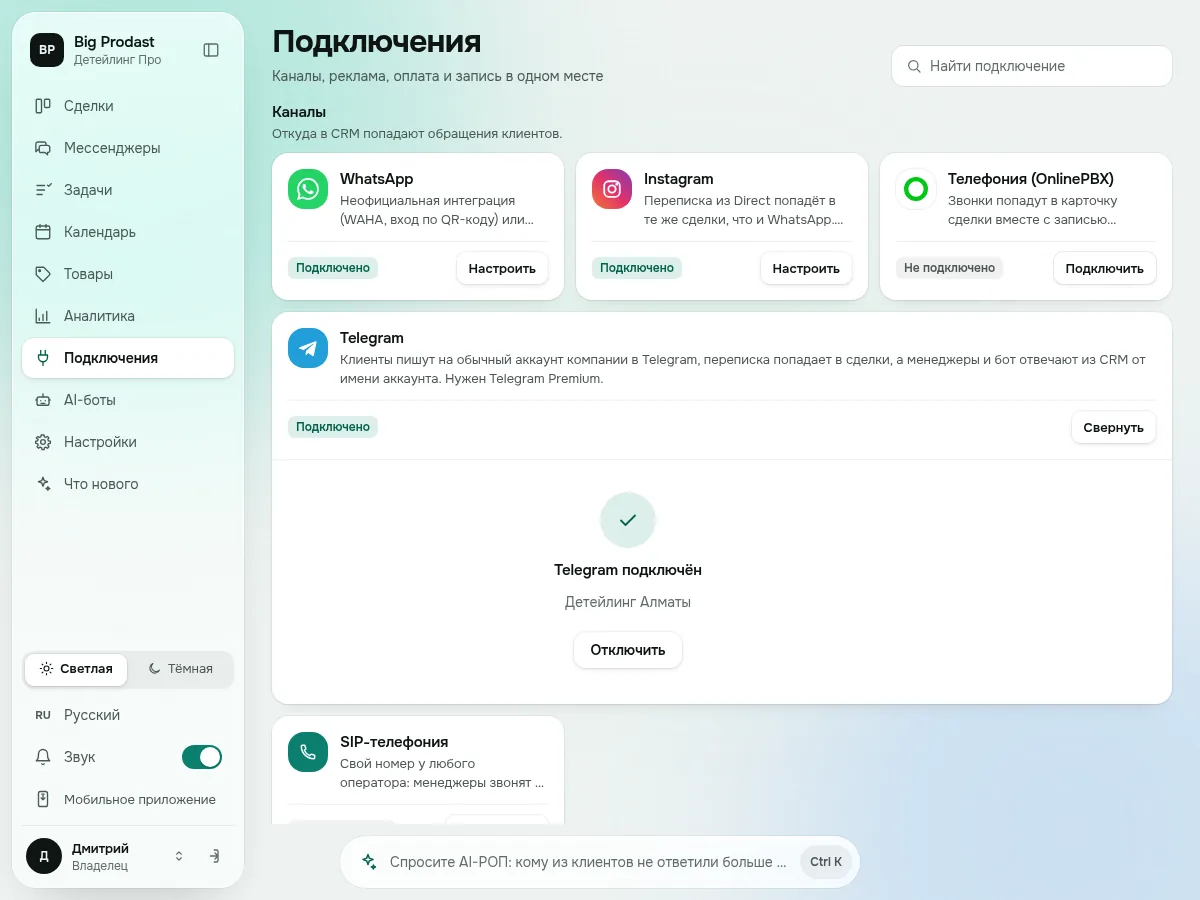
Клиенты пишут на обычный аккаунт компании в Telegram, а не боту. Переписка попадает в сделки, менеджеры и бот отвечают из CRM, и клиент видит ответы от имени вашего аккаунта. Сообщения, которые вы пишете клиенту прямо из Telegram, тоже появляются в сделке.
CRM подключается через функцию Telegram для бизнеса, поэтому на аккаунте компании нужен Telegram Premium.
Создайте бота
Бот нужен только как пропуск для CRM к переписке: клиенты его не видят и ему не пишут.
- В Telegram откройте @BotFather, отправьте
/newbotи придумайте имя и адрес бота. - Там же отправьте
/mybots, выберите бота и включите Bot Settings → Business Mode → Turn on. - Скопируйте токен бота — строку вида
123456789:AAH….
Подключите в CRM
- В карточке Telegram вставьте токен в поле Токен бота и нажмите Подключить Telegram.
- CRM покажет Остался шаг в Telegram и адрес бота.
- В Telegram на аккаунте компании откройте Настройки → Telegram для бизнеса → Чат-боты, введите адрес бота и разрешите ему отвечать на сообщения.
- Через несколько секунд в CRM появится Telegram подключён и имя аккаунта.
Если CRM пишет «Включите у бота Business Mode», вернитесь ко второму шагу. «Неверный токен бота» — скопируйте токен из @BotFather заново.
Ответы не уходят клиенту?
Под сообщением в переписке будет красный текст «Разрешите боту отвечать». Откройте в Telegram Чат-боты, выберите бота и разрешите ему отвечать на сообщения.
Что важно знать
- У клиентов из Telegram нет номера телефона: в контакте сохраняются имя и ник.
- Геолокация приходит в переписку ссылкой на карту, присланный контакт — именем и номером.
- Фото у контактов из Telegram не подтягивается.
- Переписка, которая была до подключения, в CRM не переносится, приходят только новые сообщения.
- Если клиент изменил или удалил сообщение в Telegram, в CRM остаётся первый вариант.
- Файлы от клиентов больше 20 МБ в CRM не скачиваются.
- Один бот работает с одной компанией. Если подключить тот же токен в другой компании, в первой Telegram отключится.
Сменить аккаунт или отключить
CRM работает с тем аккаунтом, который первым добавил бота после подключения. Если бота добавит себе посторонний человек, его переписка в CRM не попадёт. Даже если вы уберёте бота из Чат-ботов и добавите снова, CRM примет только ваш аккаунт.
Чтобы подключить другой аккаунт Telegram:
- В старом аккаунте уберите бота из Чат-ботов.
- В CRM нажмите Отключить и снова подключите тот же токен.
- В новом аккаунте добавьте бота в Чат-боты.
В карточке чужой аккаунт?
Если после подключения под надписью Telegram подключён стоит не ваш аккаунт, нажмите Отключить, подключите токен заново и сразу добавьте бота в своём Telegram.
Чтобы отключить Telegram, нажмите Отключить. Сообщения перестанут попадать в CRM, а ответы менеджеров и бота перестанут уходить клиентам. Переписка останется в сделках. Подключить снова можно тем же токеном.
OLX
Покупатели пишут вам в чат объявления на OLX.kz, а переписка попадает в сделки: менеджеры и бот отвечают из CRM, покупатель видит ответ в чате OLX. Сделка сразу привязана к объявлению, поэтому в Аналитике видно, сколько лидов и продаж принесло каждое объявление.
- Подключите аккаунт OLX в Рекламных кабинетах.
- Под аккаунтом OLX отметьте Принимать чаты OLX в CRM.
Включать чаты может только владелец компании.
Что важно знать
- Новые сообщения появляются в CRM в течение минуты: у OLX нет мгновенных уведомлений, CRM сама проверяет чаты.
- Переписка, которая была до включения, в CRM не переносится, приходят только новые сообщения.
- На каждое объявление — своя сделка. Если покупатель пишет по двум объявлениям, будет две сделки.
- Из CRM уходит только текст. Файлы и фото от покупателя приходят в переписку ссылками.
- Ответы, которые вы пишете прямо в приложении OLX, тоже появляются в сделке.
- Если OLX не передаёт номер телефона покупателя, в контакте будет только имя.
- Бот не отвечает на сообщения старше 15 минут: если CRM долго не могла достучаться до OLX, давние сообщения просто ложатся в сделку.
- Рассылки в чаты OLX не уходят: такие сделки рассылка пропускает.
- Чаты одного аккаунта OLX принимает только одна компания.
Чтобы отключить чаты, снимите отметку Принимать чаты OLX в CRM. Переписка останется в сделках. Если включить чаты снова, сообщения, написанные пока они были выключены, в CRM не попадут.
Что дальше
- Настройте, что бот делает на этапах.
- Подключите телефонию, чтобы звонки тоже попадали в сделки.
- Подключите рекламный кабинет, чтобы видеть, какая реклама приносит продажи.