Тема
SIP-телефония
Если у компании есть номер у оператора связи (Beeline, Kazakhtelecom, Telphin и другие) и оператор даёт SIP-доступ, номер можно подключить к CRM без отдельной АТС. Тогда:
- менеджер звонит клиенту из карточки сделки, разговор идёт через микрофон и динамики компьютера;
- входящий звонок звонит у всех сотрудников, у кого открыта CRM; говорит тот, кто первым нажал Ответить;
- каждый звонок попадает в сделку клиента вместе с записью разговора; если открытой сделки нет, CRM заводит контакт и новую сделку;
- если на входящий никто не ответил примерно за 40 секунд, в сделке появляется пропущенный звонок и задача «Перезвонить»;
- AI-бот звонит клиентам с этого же номера и может отвечать на входящие вместо менеджеров.
Карточка SIP-телефония находится в разделе Подключения, блок Каналы. Её видит и настраивает только владелец компании. У компании может быть подключена одна телефония: либо OnlinePBX, либо SIP-номер.
Что взять у оператора
Попросите в поддержке оператора SIP-доступ к номеру и узнайте:
- адрес SIP-сервера и порт, например
sip.operator.kzи5060; - логин и пароль SIP;
- IP-адреса, с которых оператор шлёт входящие звонки. Без них CRM примет только исходящие. Подходят отдельные адреса и сети не шире
/20; - умеет ли оператор направить входящие на SIP URI (иногда это называется «переадресация на внешний сервер» или «SIP-транк на ваш сервер»).
Если у оператора транк по IP, без логина
Такой транк оператор узнаёт по адресу нашего сервера, а он общий для всех компаний в CRM. Поэтому транк по IP подключаем только через поддержку Big Prodast: напишите нам, проверим и включим.
Если оператор требует регистрацию
Некоторые операторы, например Altel и Tele2, подключают номер «с регистрацией». Тогда при подключении включите Оператор требует регистрацию: CRM сама зарегистрирует номер у оператора. Попросите оператора разрешить адрес 89.126.194.15. IP-адреса оператора и переадресация на SIP URI в этом случае не нужны.
Подключить номер
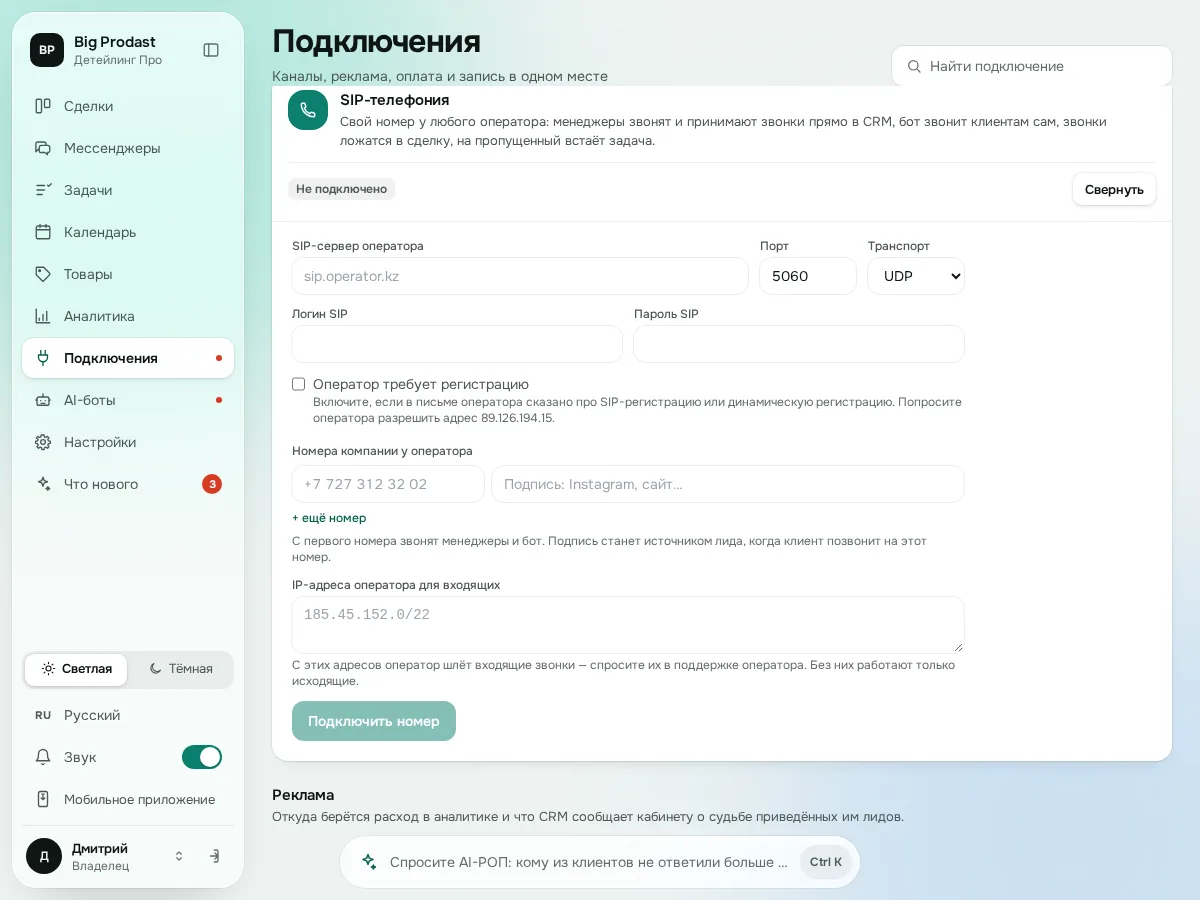
- Откройте Подключения и нажмите Подключить на карточке SIP-телефония.
- В поле SIP-сервер оператора впишите адрес, рядом укажите порт и транспорт (UDP, TCP или TLS, обычно UDP).
- Впишите логин SIP и пароль SIP.
- В блоке Номера компании у оператора впишите номер и подпись, например «Instagram». Если номеров несколько, нажмите + ещё номер. С первого номера звонят менеджеры и бот.
- В поле IP-адреса оператора для входящих впишите адреса или сети через запятую, например
185.45.152.0/22. - Нажмите Подключить номер.
Если оператор требует регистрацию, включите Оператор требует регистрацию, а поле с IP-адресами исчезнет. Через минуту карточка покажет, зарегистрирован ли номер. Если оператор отказал, в карточке будет причина: обычно это неверный логин или пароль. С регистрацией работают UDP и TCP, подключается один номер на логин. Исходящие идут только внутри страны номера, а всего одновременно идёт не больше 10 разговоров.
Один логин — одно устройство
Если этот же логин настроен на офисном телефоне или в другой программе, входящие могут приходить туда, а не в CRM. Для CRM попросите у оператора отдельный логин или отключите его на другом устройстве.
Подпись номера станет источником сделки, когда клиент позвонит на этот номер. Это видно в поле Источник у сделки.
Направить входящие в CRM
После подключения в карточке появится адрес вида +77273123202@livekit.bigprodast.com. В кабинете оператора направьте входящие звонки на номер по этому SIP URI. Если номеров несколько, адрес у каждого свой: +номер@livekit.bigprodast.com. Если оператор просит IP-адрес, укажите 89.126.194.15, порт 5060.
Если IP-адреса оператора не указаны, карточка покажет «Входящие выключены».
Позвонить клиенту
- Откройте сделку и нажмите кнопку с трубкой рядом с именем клиента.
- Браузер спросит доступ к микрофону, разрешите.
- Справа вверху появится окно звонка: «Идёт вызов…», а после ответа клиента — таймер разговора.
В окне звонка можно выключить микрофон, открыть тоновый набор # (если у клиента голосовое меню) и Положить трубку.
Принять входящий
Когда клиент звонит, у всех сотрудников с открытой CRM справа вверху появляется окно с номером и звуковой сигнал.
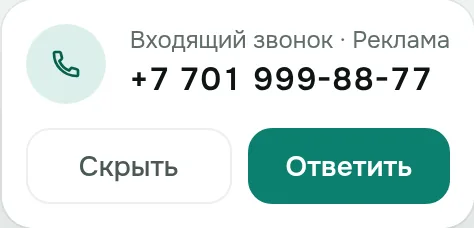 Нажмите Ответить: CRM откроет сделку клиента, если она вам доступна, а у остальных окно пропадёт. Скрыть убирает окно только у вас.
Если вы закрыли вкладку CRM или потеряли связь во время разговора, звонок завершится.
Запись разговора
CRM записывает каждый разговор, на который ответили, — оба голоса в одном файле. Через минуту-другую после того, как трубку положили, запись появляется в карточке сделки под строкой звонка, её можно прослушать прямо там. Звонки без ответа не записываются.
Записи хранятся в медиатеке компании и занимают место по тарифу. Если по правилам вашей компании клиента нужно предупреждать о записи, менеджер говорит об этом сам: CRM не проигрывает предупреждение.
Кто отвечает на входящие
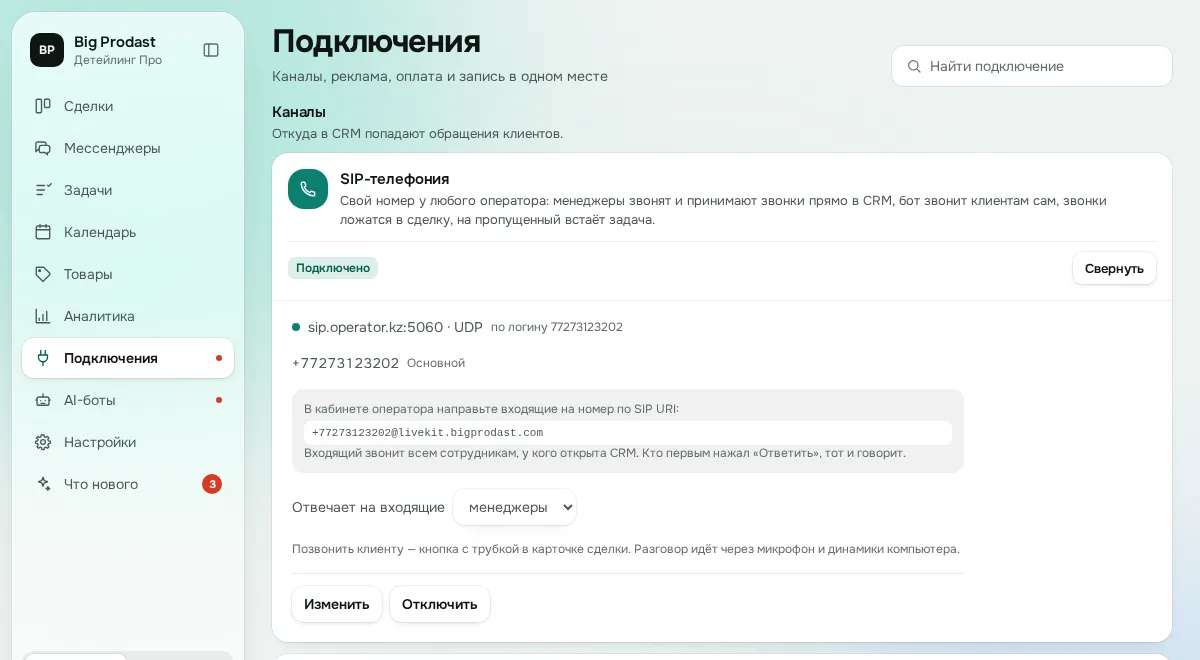
В карточке выберите, кто берёт трубку, в поле Отвечает на входящие. По умолчанию это менеджеры. Если выбрать бота, менеджерам звонок не приходит. В списке только боты, которые звонят хотя бы на одном этапе. Поле появляется, когда входящие на номере настроены. Подробно: Звонки бота.
Изменить или отключить
Нажмите Изменить, чтобы поменять адрес, номера или IP-адреса. Пароль можно не вводить заново, если сервер, порт, транспорт и логин те же: тогда останется прежний. Если поменяли сервер, введите пароль ещё раз.
Если номер перестал работать, например оператор сменил настройки, карточка покажет «Номер не работает» и откроет форму с прежними данными: поправьте их и сохраните.
Нажмите Отключить, чтобы убрать номер. Звонки из CRM, звонки бота и входящие перестанут работать, сохранённые звонки останутся в сделках.
Если телефония временно недоступна
Сообщение «Телефония временно недоступна» значит, что сбой на стороне Big Prodast, а не в ваших настройках: менять их не нужно. Пока сбой не устранён, звонки из CRM, звонки бота и входящие не работают. Попробуйте позже.
Если после сбоя карточка показывает «Номер не работает», откройте Изменить и сохраните номер ещё раз.