Тема
Собрать приложение с помощью ИИ
Приложение подключает CRM к сервису клиента: учётной системе, складу, системе бронирования, сайту. Описывается оно манифестом в формате JSON, но писать его руками не обязательно: опишите словами, что нужно, и ИИ соберёт манифест сам.
Собирают приложения интеграторы и команда Big Prodast в Админка → Приложения. Как приложения работают у клиента, описано в статье Приложения, а как их публиковать — в разделе Свои приложения.
Как собрать
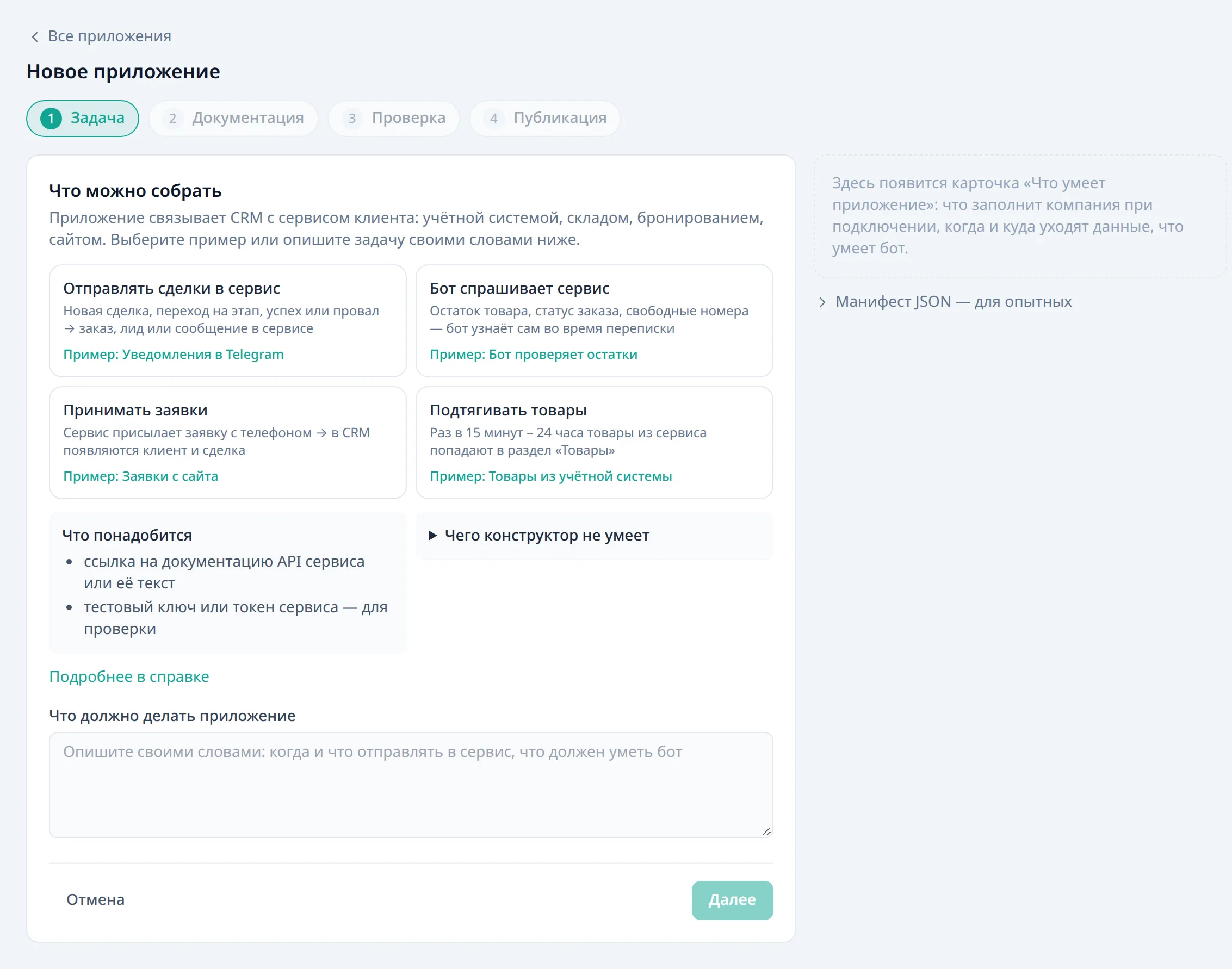
- Нажмите Новое приложение. Откроется отдельная страница из четырёх шагов: Задача, Документация, Проверка и Публикация. Следующий шаг открывает кнопка Далее, а можно и сразу нажать на нужный шаг вверху. Чтобы доработать готовое приложение, нажмите Изменить в его строке.
- На шаге Задача у нового приложения есть подсказка: что можно собрать, что для этого понадобится и чего конструктор не умеет. Нажмите на пример: Уведомления в Telegram, Бот проверяет остатки, Заявки с сайта или Товары из учётной системы. Пример заполнит описание задачи, а Telegram ещё и ссылку на документацию. Можно и самому описать задачу в поле Что должно делать приложение, например: «Когда сделка успешна, создавать заказ в учётной системе с суммой сделки и телефоном клиента. Бот должен проверять остаток товара по названию». Нажмите Далее.
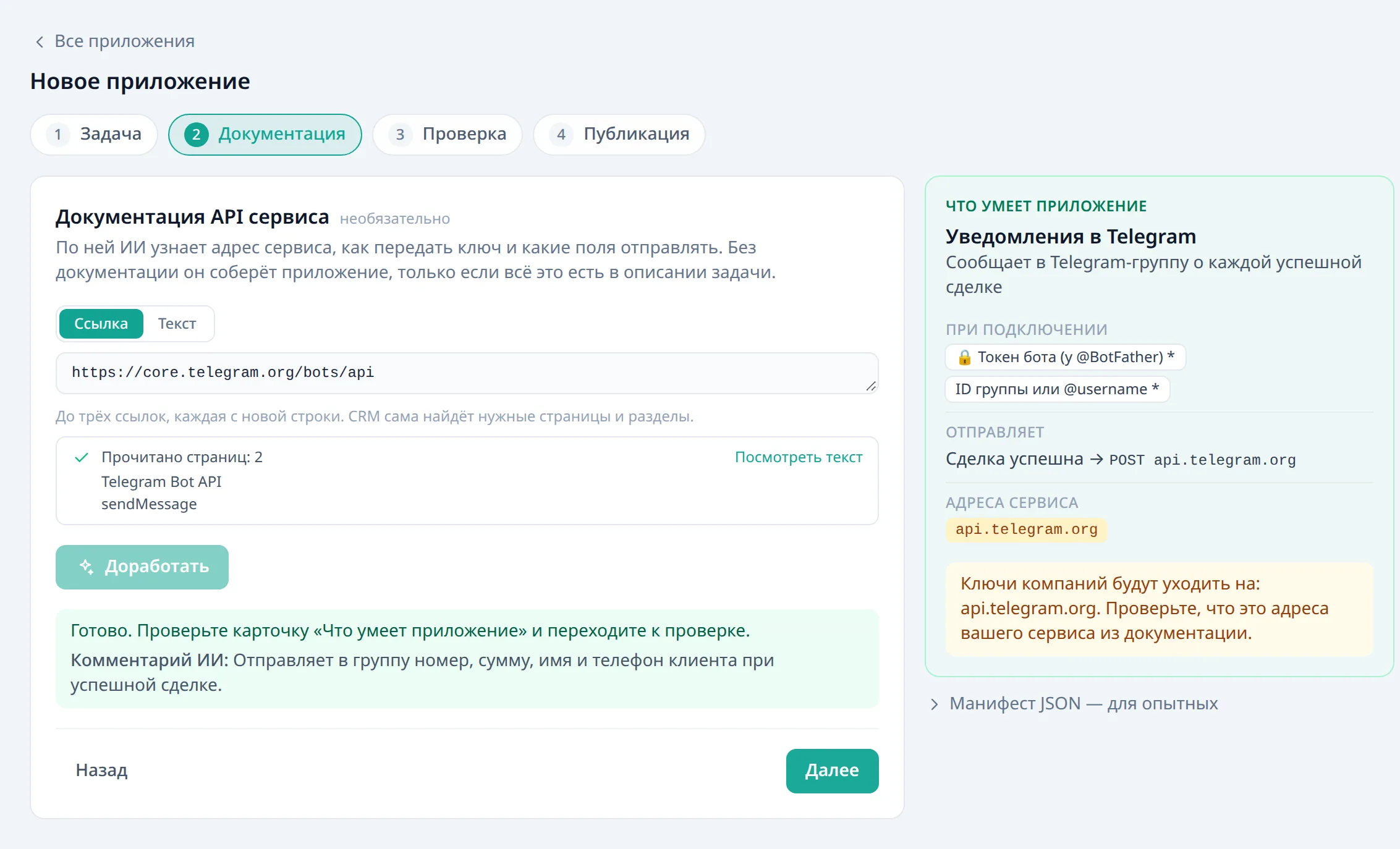
- На шаге Документация на вкладке Ссылка вставьте ссылку на документацию, например
https://core.telegram.org/bots/api. Можно до трёх ссылок, каждую с новой строки. CRM открывает только адресаhttps://без номера порта. Если ссылки нет, на вкладке Текст вставьте текст документации: адрес сервиса, как передать ключ, примеры запросов и ответов. Шаг необязательный, но без документации ИИ соберёт приложение, только если адрес и формат запроса есть в описании. - Нажмите Собрать приложение. Рядом с кнопкой видно, что происходит: сначала Читаю документацию — до минуты, потом Собираю приложение — обычно несколько секунд, иногда до полуминуты. Справа появится карточка Что умеет приложение.
- Нажмите Далее. На шаге Проверка в Что проверить выберите событие или инструмент бота, заполните ключ и параметры и нажмите Отправить. Запрос уйдёт в сервис по-настоящему, с тестовой сделкой, и CRM покажет ответ. Сохранять приложение для этого не нужно, ключи из проверки тоже не сохраняются. Шаг можно пропустить.
- На шаге Публикация выберите, кто увидит приложение, и нажмите Сохранить.
Если уйти со страницы, не сохранив приложение, например кнопкой «Назад» в браузере, правки не пропадут: когда вы вернётесь к этому приложению в той же вкладке, CRM покажет Восстановлены несохранённые правки. Кнопка Начать заново их сбросит. Если приложение тем временем сохранили в другой вкладке, старые правки не восстановятся.
Что показывает карточка приложения
После сборки справа появляется карточка Что умеет приложение. Она пересказывает манифест обычными словами, чтобы его не нужно было читать в JSON:
| Строка | Что значит |
|---|---|
| При подключении | поля, которые компания заполнит при подключении. 🔒 — секретное поле, его значение CRM не показывает; * — обязательное |
| Отправляет | при каком событии сделки и на какой адрес уходят данные |
| Инструменты бота | что бот может спросить у сервиса, с какими параметрами, каким запросом и на какой адрес |
| Принимает | сервис может присылать заявки, из них появятся клиент и сделка |
| Загружает | как часто CRM забирает товары из сервиса |
| Адреса сервиса | все адреса, на которые уйдут ключи компании. Новые адреса выделены жёлтым |
Под кнопкой Собрать приложение появляется Комментарий ИИ — его пересказ собранного приложения. Доверяйте карточке, а не комментарию: карточка строится по самому манифесту.
Манифест в JSON спрятан под карточкой, в Манифест JSON — для опытных. Раскройте его, если хотите поправить что-то вручную. В новом приложении до сборки там есть кнопка Вставить пример манифеста. Пока в JSON ошибка, шаги Проверка и Публикация закрыты.
После сборки поле на шаге Задача называется Что поменять: опишите правку, например «добавь инструмент статуса заказа», и на шаге Документация нажмите Доработать. ИИ доработает текущий манифест, а не начнёт заново.
Как CRM читает документацию по ссылке
Документация обычно занимает десятки страниц, а ИИ за раз читает до 58 000 символов. Поэтому CRM выбирает только то, что нужно под ваше описание:
- открывает страницу по ссылке и делит её на разделы по заголовкам. Меню и боковые панели в текст не берёт;
- смотрит, на какие другие страницы того же сайта ведёт документация, в том числе из меню и боковой панели. Если у сайта есть файл
llms.txt— оглавление документации для ИИ, — берёт ссылки и из него; - ИИ по оглавлению выбирает нужные разделы и до 8 страниц: авторизацию, адрес сервиса, нужные методы и их параметры. Потом CRM ещё раз выбирает нужное уже внутри этих страниц и может открыть ещё до 4 страниц уровнем глубже, например страницу конкретного метода;
- если по ссылке открывается файл OpenAPI (Swagger) в JSON или YAML либо страница Swagger UI или Redoc, CRM читает сам файл со всеми методами.
За один раз CRM открывает не больше 20 страниц и тратит на чтение не больше 40 секунд. Если что-то не успело прочитаться, под кнопкой появится предупреждение. Читать документацию можно по одной: пока идёт чтение, второе не запустится.
Под полем ссылок появляется список прочитанных страниц, а сам текст — на вкладке Текст (кнопка Посмотреть текст). Текст можно поправить перед следующей сборкой. Доработать с теми же ссылками документацию заново не читает. Чтобы перечитать её, например под изменённое описание, очистите поле документации. Если до первого чтения в поле был текст, вставленный вручную, прочитанное допишется после него. При новых ссылках прочитанный ранее текст заменяется.
Некоторые сайты показывают документацию только в браузере, например МойСклад: без браузера страница пустая. Тогда CRM предупредит об этом. Скопируйте текст нужных разделов в поле документации или дайте ссылку на файл OpenAPI, если он есть у сервиса. Страницы, закрытые паролем, CRM тоже не прочитает.
ИИ использует только адреса и поля из документации, которую вы вставили. Всё равно проверьте строку Адреса сервиса в карточке: на эти адреса уйдут ключи компании. Адреса, которых не было в манифесте до сборки, CRM выделит жёлтым и покажет предупреждение. Адрес сервиса пишется только латиницей: кириллическая «а» в api.telegram.org выглядела бы как Telegram, а вела бы на чужой сайт. Домены на других алфавитах указывайте в punycode (xn--…). При сохранении CRM ещё раз спросит, точно ли это адреса сервиса. Если среди них есть посторонний, не сохраняйте такой манифест.
Ключи, вписанные прямо в заголовки манифеста, ИИ не видит: вместо них он получает ***, а в собранный манифест CRM возвращает их как были. Храните ключи в полях подключения, а в манифесте ссылайтесь на них подстановкой, например {{auth.token}}.
Собрать можно до 10 раз в час, прочитать документацию по ссылкам — до 20 раз в час. Описание — до 4000 символов, документация — до 60 000.
Собрать через ассистента (MCP)
Если вы работаете с ИИ-ассистентом, приложение можно собрать и в нём: ассистент узнаёт у CRM, что умеет конструктор, проверяет манифест, сохраняет приложение и ставит его в компанию. Ключи компания вводит сама в CRM, а подключение включает человек — ассистент не может. Как это устроено и что остаётся человеку, описано в статье MCP: CRM в ИИ-ассистенте.
Когда нужен разработчик
Если часть задачи конструктор не умеет, ИИ покажет жёлтое предупреждение со списком того, чего не будет, и соберёт остальное. Если без недостающего задача теряет смысл, манифеста не будет вовсе. В обоих случаях можно написать разработчику Big Prodast: такую интеграцию сделают отдельно.
Если ИИ дважды не смог собрать рабочий манифест, появится красное сообщение с ошибкой. Уточните описание или поправьте манифест вручную по тексту ошибки.
Что умеет конструктор
| Возможность | Пример |
|---|---|
| Ключи и настройки при подключении | токен, логин, поддомен аккаунта, этап для заявок, выбор из списка |
| Отправка сделки при событии | новая сделка, переход на этап (любой или выбранный при подключении), сделка успешна или провалена → заказ в учётной системе; отправлена форма → ответы строкой в таблицу |
| Инструменты для бота | бот узнаёт остаток товара, статус заказа, свободные номера |
| Приём заявок | сервис присылает заявку с телефоном → клиент и сделка в CRM |
| Перенос сделки по вебхуку | заказ оплачен в учётной системе → сделка переходит на этап «Оплачено» или закрывается |
| Загрузка товаров | раз в 15 минут – 24 часа товары из сервиса попадают в раздел Товары |
Запросы — по HTTPS, данные — в JSON. Вход в сервис — постоянный токен или ключ API в заголовке или в адресе запроса, логин и пароль (Basic) или вход за временным токеном: CRM сама получит токен по логину или ключу, будет держать его заданное время и войдёт заново, если сервис ответит 401.
Что не умеет конструктор
- вход через сайт сервиса (OAuth, «Войти через Google») и обновление токена через refresh_token;
- несколько запросов подряд, когда второй берёт данные из ответа первого (кроме входа за токеном);
- постраничную загрузку: из длинного списка придёт только первая страница;
- XML, SOAP, отправку файлов и ответы не в JSON;
- подпись исходящих запросов;
- события кроме сделок: новые сообщения, задачи, звонки, оплаты;
- загрузку чего-либо кроме товаров: контактов, сделок, заказов, записей;
- менять сумму, поля сделки или клиента ответом сервиса или вебхуком: вебхук умеет только перенести сделку на этап.