Тема
Мессенджеры
Раздел Мессенджеры в левом меню — это переписка со всеми клиентами в одном окне, как в WhatsApp. Здесь удобно отвечать, не открывая доску сделок.
Сообщения приходят из подключённых каналов. Как подключить: WhatsApp, Instagram и Telegram.
Список контактов
Слева — клиенты. Сверху те, кто писал последним. В строке видно имя, последнее сообщение и время. Красная цифра — сколько непрочитанных сообщений.
Поле Поиск контакта ищет по имени, компании и телефону. Полный номер можно вводить в любом виде: 8 777 123 45 67, +7 (777) 123-45-67. Поиск и вкладка Неотвеченные работают по всей базе, а не только по загруженной части списка.
Список подгружается по мере прокрутки, поэтому раздел быстро открывается и на базе в десятки тысяч клиентов.
Переключатель Все / Неотвеченные под поиском оставляет только клиентов, которым ещё не ответили: последнее сообщение в переписке от клиента. Ответ бота считается ответом.
Менеджер видит только клиентов из своих сделок и сделок без ответственного.
Переписка
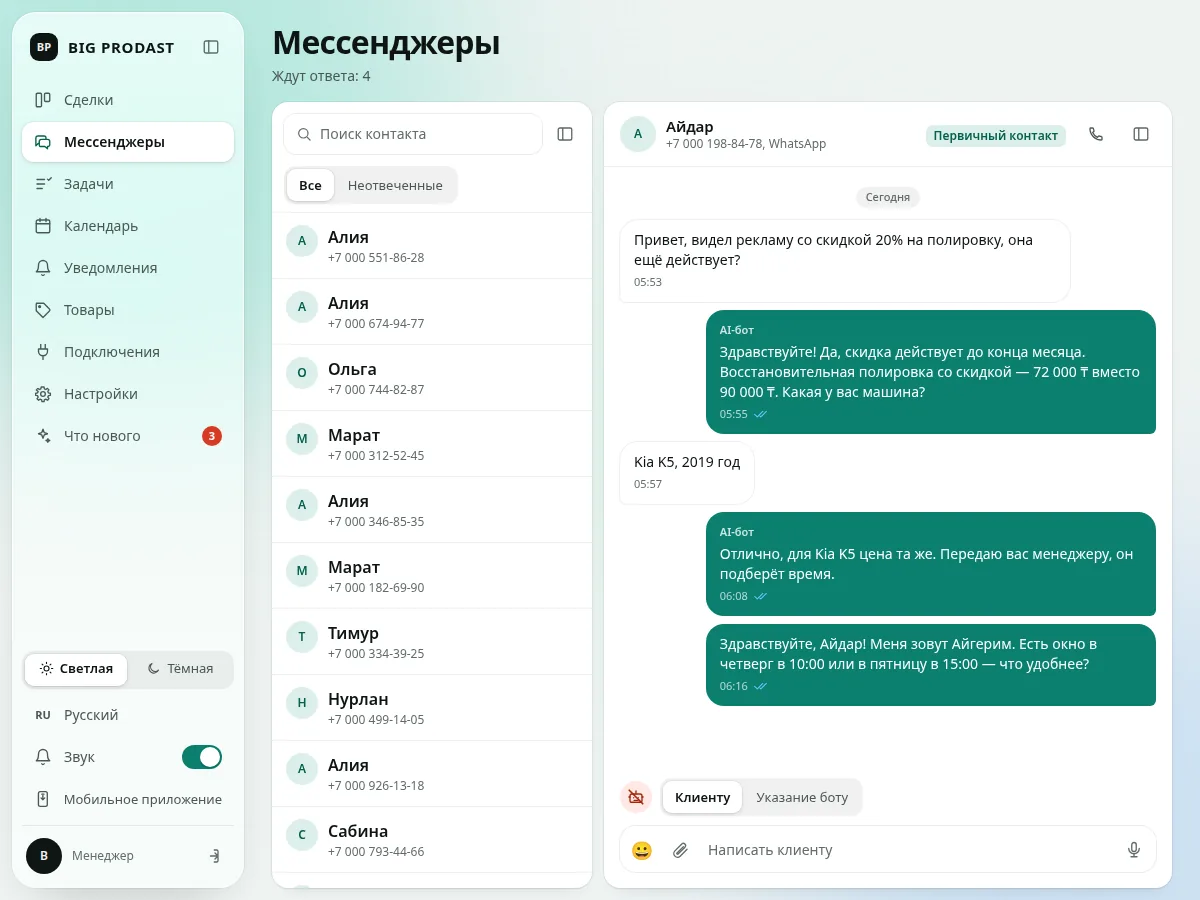
Нажмите на клиента. В центре откроется переписка, справа — карточка контакта. Когда переписка открыта, сообщения отмечаются прочитанными.
- Если у клиента было несколько сделок, здесь видна переписка по всем сразу.
- Ваш ответ уходит в последнюю сделку клиента.
- Сообщения бота подписаны AI-бот.
- Звонки по последней сделке показаны в переписке отдельными строками, если подключена телефония.
Если у клиента нет сделки, вместо поля ввода будет надпись Нет активной сделки, и написать ему отсюда нельзя.
Как отправить сообщение
| Что | Как |
|---|---|
| Текст | Напишите в поле Написать клиенту и нажмите Enter. Новая строка — Shift+Enter. Поле растёт вместе с текстом, примерно до 10 строк, дальше прокручивается |
| Эмодзи | Кнопка со смайликом слева от поля. Эмодзи вставится туда, где стоит курсор |
| Файл | Скрепка Прикрепить файл. Фото, видео, документ — до 25 МБ, по одному файлу за раз. Файл уходит сразу после выбора |
| Голосовое | Микрофон Записать голосовое справа от поля (виден, когда поле пустое) |
Исправить отправленное сообщение
Опечатку в своём сообщении можно исправить в течение 15 минут после отправки:
- Наведите мышь на сообщение — слева появится карандаш Исправить сообщение. На телефоне карандаш виден сразу.
- Поправьте текст и нажмите Сохранить или Enter. Esc — отменить.
У клиента сообщение изменится в мессенджере, а в CRM рядом со временем появится пометка «изменено».
Исправить можно только текст без файла и только в WhatsApp по QR-коду и Telegram. WhatsApp через Meta Cloud API и Instagram не дают менять отправленное, поэтому там карандаша нет.
Менеджер исправляет только свои сообщения. РОП и владелец могут исправить сообщение любого сотрудника, а также отправленное с телефона, на котором подключён WhatsApp.
В мобильном приложении удерживайте своё сообщение, поправьте текст в поле ввода и нажмите ✓.
Голосовое сообщение
- Нажмите на микрофон. В первый раз браузер спросит разрешение на микрофон — разрешите.
- Говорите. Идёт таймер записи.
- Нажмите стрелку, чтобы отправить, или крестик, чтобы отменить.
Размер голосового — до 16 МБ.
Входящие голосовые можно слушать прямо в CRM и ускорять кнопкой Скорость воспроизведения.
Геолокация и контакт от клиента
Если клиент прислал в WhatsApp геолокацию или контакт, CRM покажет их текстом: место со ссылкой на Google Карты, имя с номером телефона. Бот тоже читает этот текст и может на него ответить.
Иногда WhatsApp отдаёт фото или голосовое не сразу. Тогда сообщение сначала появится в переписке с пометкой «Сообщение не отображается», а примерно через 20 секунд на его месте будет сам файл.
Галочки доставки
Рядом со временем ваших сообщений и сообщений бота стоят галочки, как в WhatsApp:
| Отметка | Что значит |
|---|---|
| 🕒 | Сообщение ещё отправляется |
| ✓ | Отправлено: мессенджер принял сообщение |
| ✓✓ серые | Доставлено на телефон клиента |
| ✓✓ синие | Клиент прочитал |
Доставку и прочтение показывает WhatsApp, по QR-коду и через Meta Cloud API. В Instagram и Telegram пока всегда одна галочка. Если клиент выключил в WhatsApp отчёты о прочтении, синих галочек не будет.
Если сообщение не дошло
Сообщение появляется в переписке сразу. Пока оно отправляется, рядом со временем видны часы 🕒.
Если CRM не смогла принять сообщение, например пропал интернет, оно исчезнет из переписки, откроется окно с причиной, а текст вернётся в поле ввода. Если вы уже начали набирать новое, поле останется как есть, а текст останется в окне с ошибкой.
Если CRM приняла сообщение, но не смогла доставить его клиенту, причину видно и здесь, и в карточке сделки на вкладке Переписка: под сообщением появится красный текст. Например, «Канал сделки не подключён или у контакта нет адреса — сообщение осталось в CRM»: значит, канал этой сделки (WhatsApp, Instagram или Telegram) отключён. Проверьте раздел Подключения.
Если вместо сообщения клиента написано «Сообщение не отображается — откройте его в WhatsApp», CRM не умеет показывать этот тип сообщения, например опрос. Посмотрите его на телефоне.
Ваш ответ выключает бота
Если в сделке работает AI-бот, после вашего сообщения он замолчит: CRM считает, что клиента забрал человек. Вернуть бота можно прямо здесь, над полем ввода, или в карточке сделки. Подробно: Бот в сделке.
Указание боту
Подсказать боту, не отвечая клиенту, можно переключателем Указание боту над полем ввода: здесь и в карточке сделки. Он виден, если на этапе работает бот.
Карточка контакта
Справа сверху вниз: Сделка (этап, сумма, ответственный, источник, номер, запись), Задачи, Заметка о клиенте, Контакт (имя, телефон, компания, свои поля). Заметка сохраняется сама, когда вы уходите из поля.
Несколько сделок. Если у клиента больше одной открытой сделки, над перепиской появятся вкладки с номером и этапом каждой. Выбранная сделка подсвечена: в неё уходит ваш ответ, и её данные и задачи показаны в карточке. Переписка показана общая по всем сделкам. Кнопка + Новая сделка внизу карточки заводит клиенту ещё одну сделку. Подробно: Несколько сделок у клиента.
Изменить данные. Нажмите карандаш, поправьте поля и нажмите Сохранить. Здесь же можно добавить Свои поля кнопкой Добавить поле. Стереть номер телефона может только Владелец.
Поставить задачу. В блоке Задачи нажмите +, впишите Новая задача, выберите дату и время, нажмите Добавить. Подробно: Задачи.
Встреча в Google Meet
Встречи с записью доступны компаниям, участвующим в пилоте.
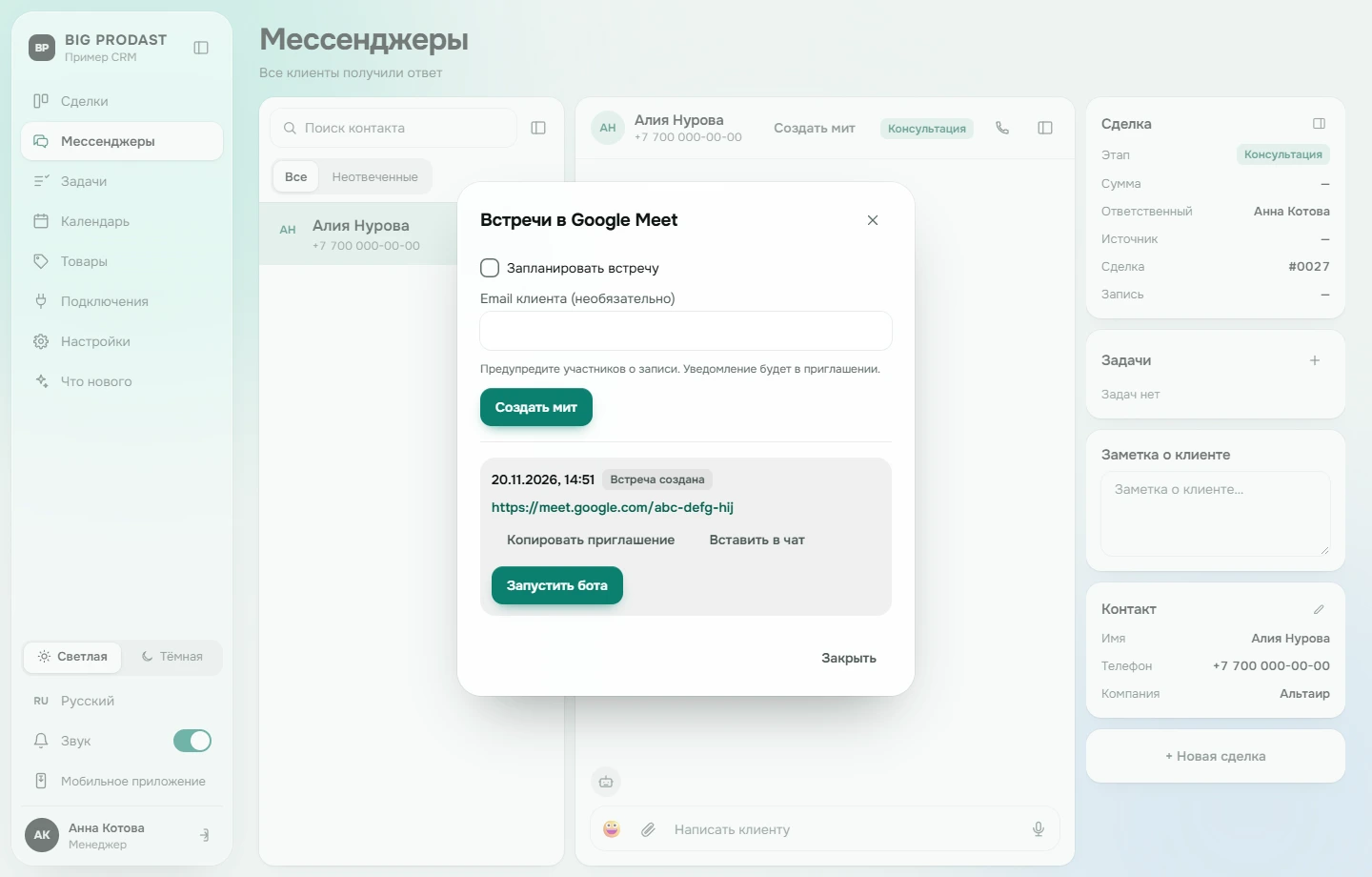
- В карточке клиента или сделки нажмите Создать мит. При первом запуске нажмите Подключить Google Календарь, выберите свой аккаунт Google и предоставьте доступ. CRM вернёт вас к встречам клиента.
- Чтобы провести встречу позже, включите Запланировать встречу и выберите время. Чтобы отправить приглашение через Google Календарь, укажите email клиента. Нажмите Создать мит — появится ссылка для входа.
- Сообщите участникам о записи. Кнопка Копировать приглашение копирует ссылку с уведомлением о записи. Если у клиента открыта переписка по сделке, Вставить в чат добавит приглашение в черновик, откуда его можно отправить.
- Для встречи без расписания нажмите Запустить бота. Для запланированной встречи CRM запускает бота автоматически. Если Запись — Big Prodast ждёт в Google Meet, впустите его или попросите организатора. Если бот не смог войти, причина появится в карточке встречи.
После встречи откройте Результаты встречи, чтобы прослушать аудиозапись, прочесть расшифровку и посмотреть разбор. Владелец может задать критерии оценки в Настройки → Встречи в Google Meet → Сценарий продаж для разбора встреч.
Больше места для переписки
- Кнопка справа от поиска (Свернуть меню и шапку) прячет меню, шапку и список контактов.
- Кнопка Скрыть карточку контакта прячет правую панель. Показать карточку контакта возвращает её.
На узком экране карточка контакта не показывается.