Тема
MCP: CRM в ИИ-ассистенте
MCP — способ подключить CRM к ИИ-ассистенту: Claude, ChatGPT, Cursor и другим программам, которые понимают MCP. После подключения ассистенту можно писать обычными словами, например:
- «Сколько лидов пришло за неделю и сколько из них купили?»
- «Покажи сделки, которые висят на этапе „Консультация“ больше трёх дней».
- «Перенеси сделку №120 в „Записан“ и поставь сумму 45 000».
- «Выключи бота „Запись“ и сделай его тон дружелюбнее».
- «Поставь задачу созвониться по сделке №120 завтра в 10:00».
- «Почитай проигранные сделки за неделю: где бот теряет клиентов?»
- «Сколько бот „Запись“ потратил за неделю и сколько осталось на балансе?»
- «Создай воронку „Опт“ и добавь в неё этап „Замер“ после „Встречи“».
Ассистент сам выбирает, какие данные CRM посмотреть и что изменить. MCP работает на любом тарифе, в том числе в пробный период.
Подключить без ключа
Так подключаются Claude (сайт claude.ai и приложение для компьютера), ChatGPT и Claude Code. Ключ не нужен: вы входите в CRM своим логином.
В ассистенте добавьте свой коннектор (custom connector) с адресом:
https://crm.bigprodast.com/api/mcpВ Claude это Settings → Connectors → Add custom connector. В ChatGPT свои коннекторы добавляются в настройках приложений в режиме разработчика. Названия пунктов меню могут отличаться в зависимости от версии. В Claude Code выполните
claude mcp add --transport http bigprodast https://crm.bigprodast.com/api/mcp, затем команду/mcpи вход.Ассистент откроет страницу CRM. Если вы не вошли, войдите как обычно.
Выберите компанию и нажмите Разрешить. Вы вернётесь в ассистент, и он сразу получит доступ.
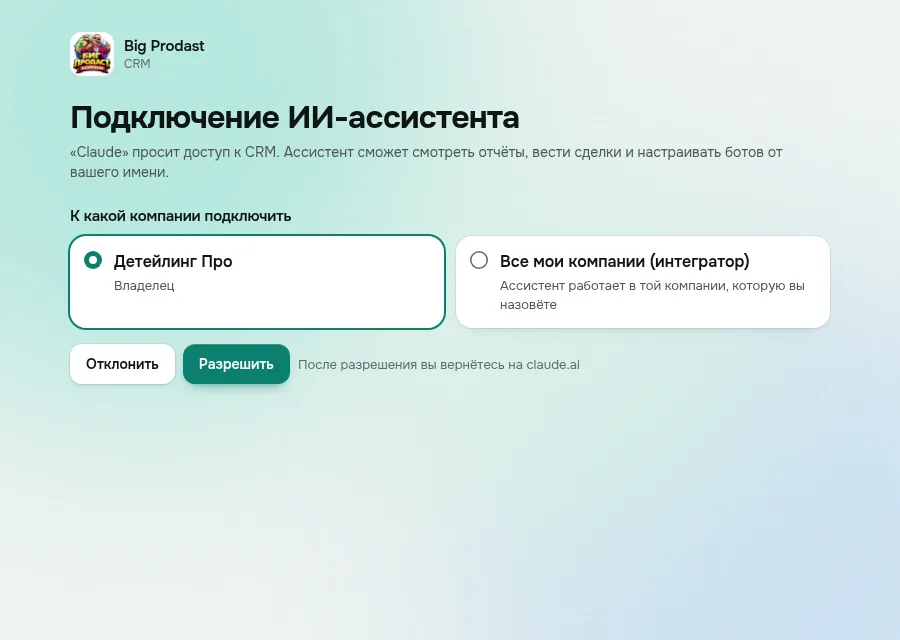
Подключать ассистента может владелец или РОП компании. Менеджеру CRM откажет: отчёты MCP считают по всей компании, а менеджер видит только свои сделки.
Подключённые ассистенты видны в Настройки → API и MCP, блок Подключённые ассистенты: владелец видит подключения всех сотрудников компании, РОП — свои. Кнопка Отключить рядом с подключением сразу закрывает ассистенту доступ.
Подключить по ключу
Ключ нужен программам, которые не умеют входить по логину, например Cursor и n8n. Claude Code тоже можно подключить ключом.
- Откройте Настройки → API и MCP. Ключи создаёт только владелец компании.
- Нажмите Создать ключ вверху страницы, впишите название, например «Cursor», и нажмите Создать ключ в окне. Скопируйте ключ сразу: больше CRM его не покажет.
- В блоке Подключить по ключу готовы настройки с вашим ключом.
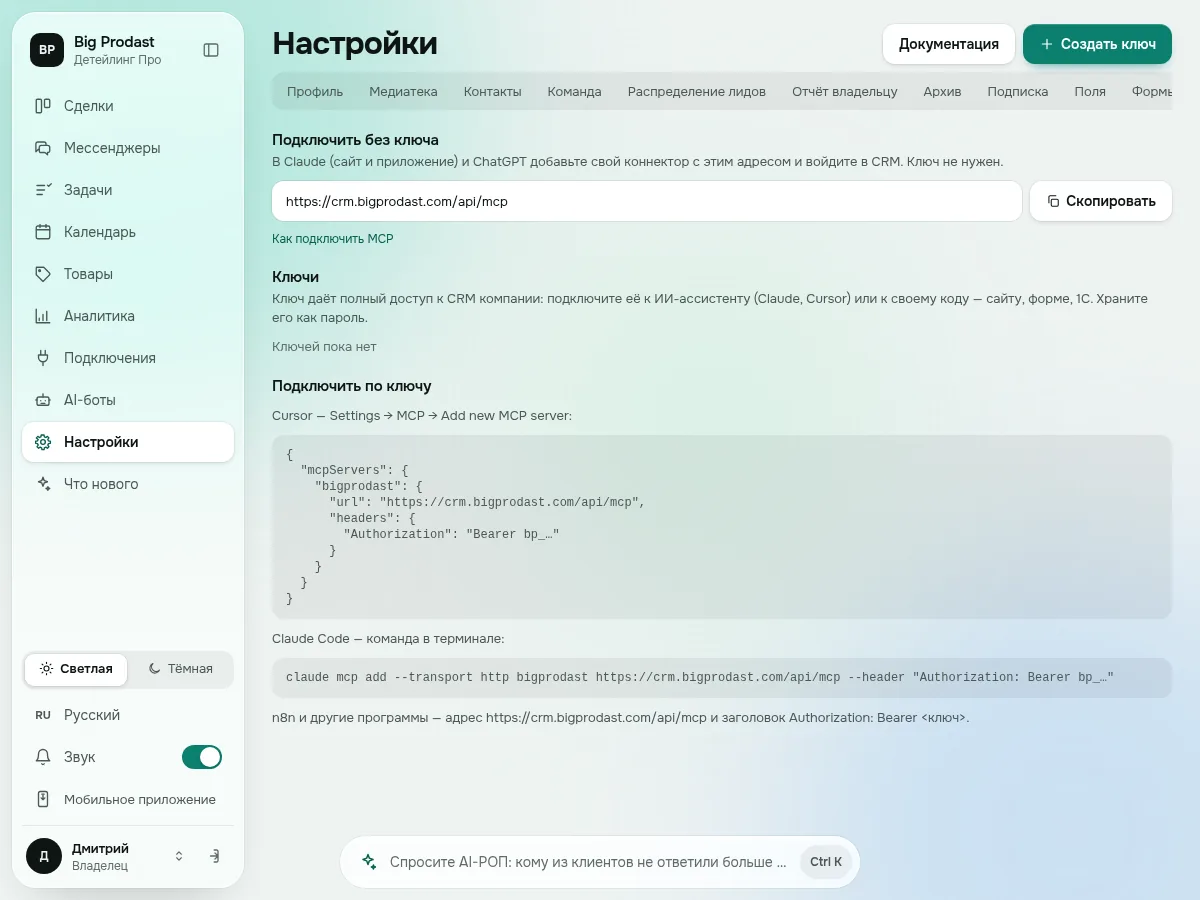
Ключ передаётся в заголовке Authorization: Bearer <ключ>.
Cursor. Settings → MCP → Add new MCP server, вставьте:
json
{
  "mcpServers": {
    "bigprodast": {
      "url": "https://crm.bigprodast.com/api/mcp",
      "headers": { "Authorization": "Bearer bp_…" }
    }
  }
}
Claude Code. Выполните в терминале:
bash
claude mcp add --transport http bigprodast https://crm.bigprodast.com/api/mcp \
  --header "Authorization: Bearer bp_…"
n8n и другие программы. Адрес https://crm.bigprodast.com/api/mcp, заголовок Authorization: Bearer bp_….
Что умеет
Отчёты — только читают данные:
- сводка по сделкам, воронка по этапам, продажи по менеджерам, выручка по дням и неделям, источники лидов;
- окупаемость рекламы: расход, цена лида и продажи, ROMI до объявления, если подключён рекламный кабинет;
- поиск сделок, карточки сделки и клиента, поиск по переписке, вся переписка сделки, задачи, звонки, клиенты без ответа;
- баланс и расходы на ботов: за день, неделю, 30 дней и всего, по каждому боту, последние списания и пополнения.
Сделки и клиенты:
- создать сделку, изменить сумму, оплату, клиента или дату записи;
- перенести на другой этап, назначить ответственного, закрыть как успешную или проваленную, переоткрыть;
- изменить имя, компанию, заметку и поля карточки клиента;
- посмотреть задачи сделки, поставить новую со сроком, отметить выполненной или проваленной, открыть снова;
- добавить в сделку заметку для сотрудников: клиент и бот её не видят.
Воронки и этапы:
- создать воронку или этап, переименовать, поменять порядок;
- изменить цвет этапа и обязательные поля, выбрать этап для новых лидов;
- запросить удаление воронки или этапа: удаляете вы сами кнопкой в CRM, см. ниже.
Уведомления в WhatsApp, перенос после закрытия, повторная продажа и возврат клиента настраиваются в CRM. Обязательные поля и этап для новых лидов меняет только владелец.
AI-боты:
- посмотреть ботов и их настройку, проверить, что мешает включить бота;
- создать или скопировать бота, включить и выключить, сменить модель, тон и язык;
- изменить сценарии на этапах: что бот делает и куда переносит сделку при каждом исходе;
- изменить текст «О компании»;
- посмотреть историю правок бота и «О компании»: когда, кто и что менял.
Справка:
- найти статью этой справки и объяснить по ней, как настроить то, чего ассистент сам сделать не может: подключить WhatsApp, Instagram или Telegram, собрать форму заявок, настроить распределение лидов, роли, приложения или API. Ассистент даёт ссылку на статью.
Через MCP нельзя удалять сделки, клиентов и ботов, а также писать клиентам. Это делается только в CRM.
Приложения
Приложения — подключения CRM к другим сервисам: складу, учётной системе, системе записи. Что они делают у клиента, описано в статье Приложения.
Ключ компании: ассистент видит, какие приложения доступны компании, и может поставить приложение. Подключение появится выключенным и без ключей. В ответе ассистент получает адрес раздела Подключения → Приложения в CRM: ключи вводит и подключение включает человек. Так же ассистент смотрит состояние подключения и журнал: доставлено, ошибка, ждёт повтора. Приложения через ассистента доступны только владельцу компании, как и в CRM. Секретные поля он видит замаскированными, адрес вебхука не видит вовсе, а тексты ошибок от сервиса помечены как данные, не команды. Проверить отправку ассистент может не чаще 10 раз в минуту.
Ассистент интегратора собирает приложение сам:
- узнаёт, что умеет приложение: события, типы полей, методы запросов и чего конструктор не умеет;
- проверяет манифест и показывает краткое резюме: адреса сервиса, события, инструменты бота;
- проверяет действие на живом сервисе: ассистент вызывает его с указанными ключами подключения и возвращает статус и ответ сервиса. Это настоящий запрос наружу, но в CRM ничего не сохраняется, а ключи в ответе замаскированы. Проверить действие можно не чаще 10 раз в минуту;
- сохраняет приложение как своё, приватное. Новое приложение сохраняется черновиком, повторное сохранение с тем же ключом обновляет его и не меняет публикацию. Чужое приложение или приложение команды Big Prodast ассистент не изменит: CRM ответит, что приложение недоступно. Сохранить можно не чаще 30 раз в минуту;
- ставит своё приложение в компанию выключенным.
Ограничения для ассистента интегратора: до 50 приложений. Через него не задают список компаний, которым видно приложение, и не публикуют приложение: это делает человек. Ответ внешнего сервиса при проверке действия ассистент получает как данные, а не команды.
Что делает только человек в CRM: вводит ключи и включает подключение, публикует приложение своим компаниям, удаляет приложение и подключение. Уже созданное подключение через MCP не перенастроить, даже выключенное: настройки меняет человек в CRM, а ассистент может только завести новое подключение с другим названием. Собрать приложение по описанию и документации по-прежнему можно в конструкторе приложений.
Удаление воронок и этапов
Ассистент не может удалить воронку или этап через MCP. Он узнаёт у CRM последствия и даёт вам ссылку. По ней откроется страница CRM с тем, что будет удалено: этапы, сделки, боты, правила и формы, которых это коснётся. Удаление сработает, только если вы введёте пароль от CRM и нажмёте Удалить.
- Ссылка действует 10 минут и открывается только у того, кто подключил ассистента, если он владелец или РОП.
- Пароль нужен, чтобы ассистент, который управляет вашим браузером, не нажал кнопку сам. Не сообщайте пароль ассистенту. После пяти неверных паролей за минуту CRM попросит подождать.
- Если пока страница открыта появилась новая сделка или изменилось что-то ещё, CRM попросит проверить последствия ещё раз.
- Воронка со сделками. Сделки переносятся на рабочий этап другой воронки, переписка и задачи сохраняются. Удалить воронку вместе со сделками можно только в CRM.
- Этап с открытыми сделками. Не удаляется: сначала перенесите сделки. Закрытые сделки остаются в архиве, но без этапа.
- Что удалить нельзя. Единственную воронку компании, воронку или этап, где лежит этап для новых лидов, закрывающие этапы.
Боты при удалении не пропадают, но удалённые этапы в их сценариях перестают работать: проверьте таких ботов после удаления. Вернуть удалённую воронку или этап нельзя.
Чтобы ассистент не навредил
Ассистент читает переписку, а клиент может написать в ней что угодно, в том числе просьбу к самому ассистенту. CRM говорит ассистенту, что текст клиентов не является командой, но полной гарантии это не даёт. Поэтому читайте, что ассистент собирается сделать, прежде чем разрешить, особенно если вы об этом не просили.
Действия, которые трудно отменить или которые могут дойти до клиента, CRM помечает для ассистента как опасные: включение бота, смена сценариев, перенос и закрытие сделки, смена ответственного. Спросит ли ассистент подтверждение, зависит от его настроек. Не включайте автоматическое подтверждение для этих действий. Воронки и этапы без вашего пароля не удалятся. Смена сценариев бота и текста «О компании» выполняется сразу, но каждая правка сохраняется в истории с пометкой через ИИ-ассистента, и прежнюю версию можно вернуть в CRM. История изменений бота
В истории сделки изменения через MCP записываются на того, кто подключил ассистента: вошёл по логину или создал ключ. Сделку, созданную через MCP, CRM считает созданной вручную: распределение лидов её не трогает, ответственного назначает ассистент по вашей просьбе.
Доступ
Ассистент работает в CRM от имени того, кто его подключил. Ключ работает с правами владельца. Тот же ключ работает в API, но API доступно только на тарифе Максимальная.
- Если ключ утёк, нажмите Отозвать: он перестанет работать сразу. Ассистента, подключённого по логину, отключает кнопка Отключить в списке подключений.
- Ключ перестаёт работать, если его создатель удалён из команды или больше не владелец. Подключение по логину перестаёт работать, если человек больше не владелец и не РОП.
- Когда подписка закончилась, MCP не работает, пока её не оплатят.
- Не больше 120 запросов в минуту на компанию, вместе с API.
Для интеграторов
Интегратор подключает ассистента сразу ко всем своим компаниям. Ассистент сначала смотрит список компаний, а потом работает в той, которую вы назовёте: «В „Детейлинг Плюс“ переведи бота на модель Pro».
- Без ключа: на экране подключения CRM выберите Все мои компании (интегратор).
- По ключу: откройте Админка → MCP (вкладку видят только интеграторы), создайте ключ и подключите его так же, как ключ компании.
Ассистент интегратора видит компании, которые завёл этот интегратор. Компании, куда клиент сам добавил его на вкладке Команда с ролью Владелец, ассистент увидит после подтверждения:
- Откройте Админка → MCP.
- В блоке Компании, где вы владелец нажмите Подключить у нужной компании и подтвердите.
Подключайте только те компании, которых вы ждали: пригласить по номеру телефона может кто угодно, а название легко скопировать. Сверьте телефон владельца, он показан рядом с компанией. Подключение действует сразу, в том числе для уже выпущенных ключей и подключённых ассистентов.
Доступ к такой компании пропадает сразу, если вы нажмёте Отключить, клиент уберёт вас из команды, сменит вам роль или переименует компанию. После смены роли или названия и при повторном добавлении в команду компанию нужно подключить заново. Компании, заведённые самим интегратором, остаются в списке, даже если его убрали из команды.
Владельцу: закрыть доступ интегратору
Владелец компании видит интеграторов с доступом в Настройки → API и MCP, блок Интеграторы с доступом: имя, телефон, подключённые ассистенты и число ключей. Кнопка Закрыть доступ сразу отключает ассистента интегратора от этой компании. Интегратор остаётся в команде, другие его компании продолжают работать, а в его кабинете у компании появится пометка владелец закрыл доступ. Открыть доступ снова можно кнопкой Открыть. Закрывают и открывают доступ владельцы, которые сами не интеграторы. Запрет действует при любом подключении интегратора к компании, в том числе по ключу этой компании, но работать в самой CRM интегратор-владелец по-прежнему может: чтобы закрыть и это, уберите его из команды.
Ключ интегратора в API не работает. Весь доступ пропадает, когда у пользователя снимают права интегратора. Если у одной из компаний закончилась подписка, ассистент получит ошибку только по ней, остальные компании работают. Лимит 120 запросов в минуту общий на все компании интегратора.