Тема
Задачи
Задача — это следующий шаг по клиенту: перезвонить, отправить КП, напомнить об оплате. Каждая задача привязана к сделке. Хорошее правило: у каждой открытой сделки есть хотя бы одна задача со сроком.
Поставить задачу
Задачу можно поставить в трёх местах:
- В карточке сделки, вкладка Задачи.
- В разделе Мессенджеры, в карточке контакта справа.
- Сразу нескольким сделкам: на доске нажмите Выбрать, отметьте сделки и нажмите Задача на нижней панели. Подробно: Массовые действия.
Как заполнить:
- Напишите, что сделать, в поле Новая задача….
- Выберите дату и время срока. В календаре есть быстрые кнопки Сегодня и Завтра. Время выберите из списка с шагом 30 минут или впишите своё, например
11:45или1145. - Нажмите +.
Если в компании заведены категории задач, рядом с полем есть список категорий: «Перезвонить», «Встреча» и другие. Можно не выбирать — задача попадёт в «Без категории».
В Мессенджерах нажмите + в блоке Задачи, впишите задачу и срок, нажмите Добавить.
Без срока задачу поставить нельзя.
Статусы
| Статус | Как поставить | Как выглядит |
|---|---|---|
| Открыта | Задача создаётся открытой | Обычный текст |
| Выполнена | Флажок слева (Отметить выполненной) | Текст зачёркнут серым |
| Провалена | Крестик в кружке справа (Отметить проваленной) | Текст зачёркнут красным, пометка провалено |
Вернуть задачу в работу: снимите флажок или нажмите крестик ещё раз (Вернуть в работу).
Используйте «провалено», когда шаг не получился: клиент не взял трубку, отказался от встречи. Так видно, что задача не забыта, а не удалась.
INFO
Текст и срок задачи после создания не меняются, удалить задачу тоже нельзя. Если ошиблись, отметьте задачу проваленной и поставьте новую.
Сроки и цвета
Срок открытой задачи подсвечивается:
- красным — просрочена;
- жёлтым — на сегодня;
- серым — позже.
Когда срок наступает, ответственный за сделку получает уведомление.
На доске сделок на карточке видна отметка Просрочено, Сегодня или Без задачи: последняя значит, что открытых задач нет совсем. Фильтры Просрочено, Сегодня и Без задачи над доской помогают найти такие сделки. Подробно: Сделки.
Раздел «Задачи»
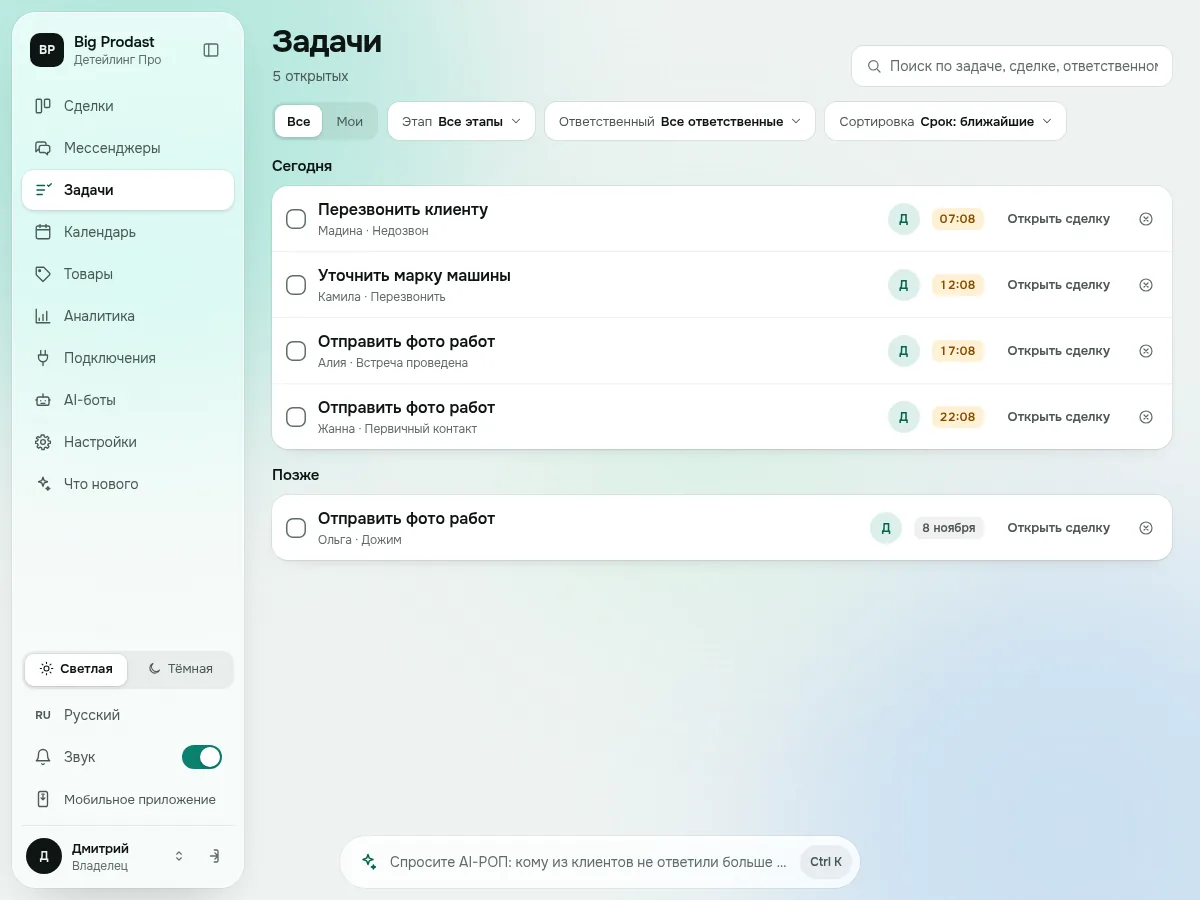
В разделе Задачи в левом меню собраны задачи по всем открытым сделкам. В шапке — сколько задач открыто и сколько просрочено.
Задачи сгруппированы по сроку: Просрочено, Сегодня, Позже, Без срока и Завершённые. Под текстом задачи видны сделка и этап.
Нажмите на текст задачи или Открыть сделку, чтобы открыть карточку сделки. Флажок слева и крестик справа меняют статус.
Что можно настроить:
| Элемент | Что делает |
|---|---|
| Поиск по задаче, сделке, ответственному | Ищет по тексту задачи, имени клиента, компании, этапу, ответственному и номеру сделки |
| Все этапы | Показать задачи только одного этапа |
| Все / Мои | Все задачи или задачи по вашим сделкам |
| Все ответственные | Задачи конкретного сотрудника |
| Сортировка | Срок: ближайшие, Срок: поздние, Сначала новые, Сначала старые, По названию |
| Сбросить | Появляется, когда задан поиск или фильтр. Убирает их |
Ответственный задачи — это ответственный за сделку. Менеджер видит задачи по своим сделкам и сделкам без ответственного.
Канбан по категориям
Переключатель Как сейчас / Канбан в шапке раздела меняет вид. CRM запомнит выбор.
В режиме Канбан задачи разложены по колонкам-категориям: первая всегда Без категории, дальше категории компании. По умолчанию это Перезвонить, Встреча, Отправить КП, Оплата и Дожать. В колонке сверху просроченные, дальше по сроку, в заголовке — сколько задач.
- Перетащите карточку в другую колонку, чтобы сменить категорию, или нажмите значок категории на карточке и выберите её из списка. Текст и срок задачи не меняются. На телефоне сначала нажмите и подержите карточку.
- Наведите курсор на карточку: флажок отмечает задачу выполненной, крестик — проваленной. На телефоне они видны сразу.
- Нажмите на карточку, чтобы открыть сделку сразу на вкладке Задачи.
- Поиск и фильтры работают так же, как в обычном виде.
На карточке: текст задачи, клиент, срок (Просрочена, Сегодня 15:00 или дата) и ответственный. У задач бота значок робота.
Владелец и РОП настраивают категории кнопкой Категории в шапке: переименовать, поменять цвет и порядок стрелками, добавить новую или удалить. Названия не повторяются, последнюю категорию удалить нельзя. Задачи удалённой категории переходят в Без категории.
Что сюда не попадает
- Задачи закрытых сделок.
- Проваленные задачи. Они остаются в карточке сделки.
Задачи, которые ставятся сами
| Откуда | Какая задача |
|---|---|
| AI-бот закончил этап с исходом Передать менеджеру или Поставить задачу менеджеру | Текст, который вы указали в сценарии, или текст бота по итогам разговора. Подробно: Этапы и сценарии |
| Клиент перестал отвечать боту | Например, «Клиент не отвечает … — вернуть в разговор». Подробно: Если клиент не отвечает |
| Закончился баланс AI-ботов | «Ответить клиенту вручную — закончился баланс AI-ботов» |
| Пропущенный звонок (если подключена телефония) | «Перезвонить: пропущенный звонок с …», с пометкой авто и сроком «сейчас» |
TIP
Задачи от бота приходят без срока, поэтому не попадают в фильтры Просрочено и Сегодня. Проверяйте сделки с задачами от бота в течение дня или смотрите их в разделе Задачи. Что делать с задачей бота и как перевести сделку дальше: Задачи от бота.