Тема
Формы заявок
Форма заявок — это анкета на отдельной странице. Ссылку на неё можно поставить в шапку Instagram, в рекламу или отправить в WhatsApp. Клиент заполняет форму, и в CRM сразу появляется сделка. Свой сайт для этого не нужен.
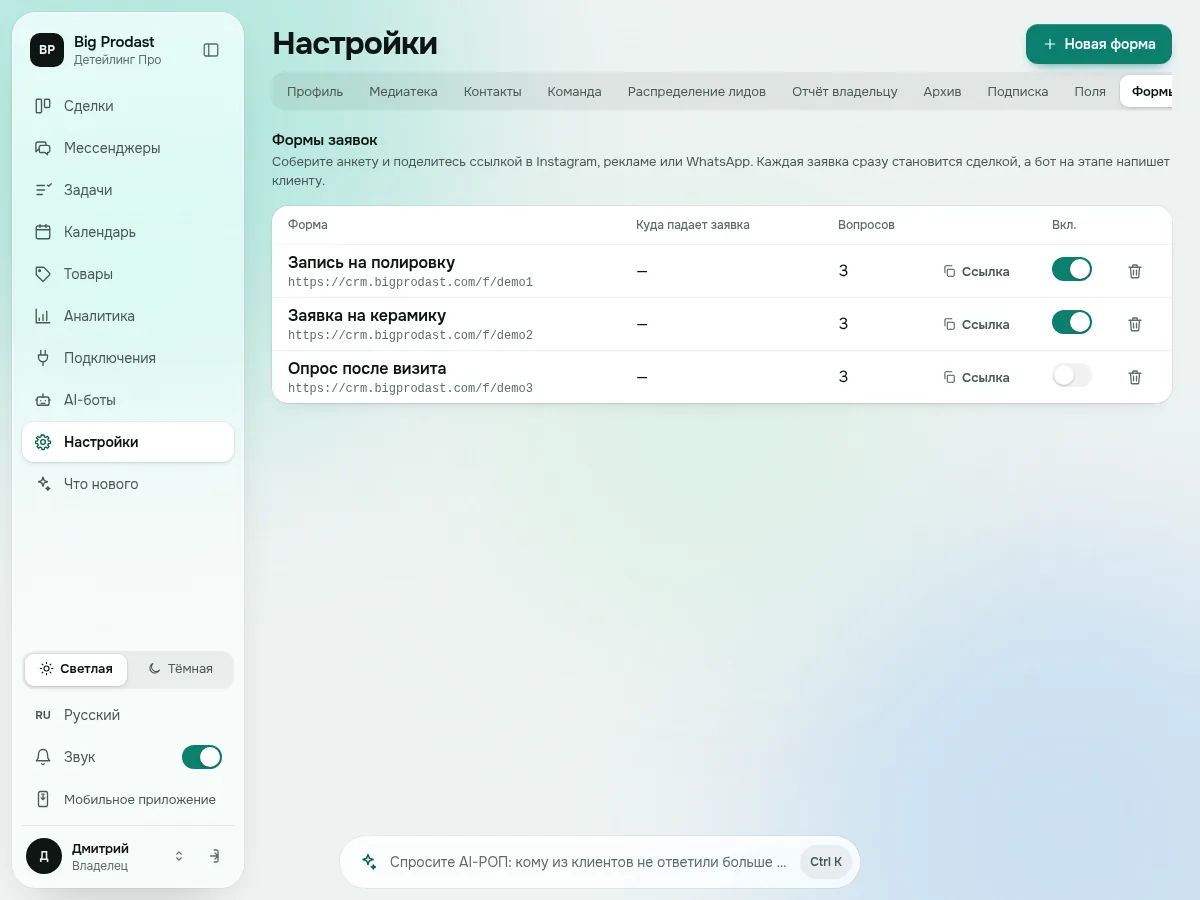
Откройте Настройки в левом меню, вкладка Формы. Вкладка есть только у владельца компании.
Создать форму
- Нажмите Новая форма.
- Заполните Заголовок формы, например «Запись на консультацию». Клиент увидит его вверху страницы.
- Если нужно, напишите Текст под заголовком: что будет после заявки, сколько стоит услуга.
- В поле Куда падает заявка выберите этап. Если оставить Первый этап, заявки встанут туда же, куда CRM кладёт новые обращения: на этап «Новый лид».
- Добавьте вопросы кнопкой Добавить вопрос (не больше 20).
- Если заявки с разными ответами должны попадать в разные воронки, добавьте правила.
- Нажмите Сохранить.
Имя и телефон
В новой форме уже есть поля Имя и Телефон. Их можно переименовать, например «Номер клиента» или «Имя риелтора», добавить подсказку и переставить.
- Телефон есть в форме всегда и всегда обязателен: по нему CRM находит клиента, а бот ему пишет. Удалить его нельзя.
- Имя можно сделать обязательным или удалить корзиной. Вернуть его можно кнопкой Добавить имя.
Типы вопросов
| Тип | Что видит клиент | Что проверяет форма |
|---|---|---|
| Строка | Поле в одну строку. | — |
| Текст | Большое поле для развёрнутого ответа. | — |
| Выбор из списка | Выпадающий список. Варианты пишите каждый с новой строки. | Ответ из списка. |
| Телефон | Поле для номера, на телефоне открывается цифровая клавиатура. Подходит для второго номера, например номера риелтора. | Номер сверяется со справочником номеров: код страны, длина и диапазон должны существовать. Номер без + сначала проверяется как казахстанский, потом как международный. |
| Поле для почты. | Адрес вида name@mail.kz. | |
| Число | Поле для числа. | Только число, можно с запятой. |
| Дата | Календарь для выбора даты. | Настоящая дата. В заметке будет в виде 05.11.2026. |
| Да/нет | Галочка рядом с текстом вопроса, например «Согласен на обработку данных». | — |
Отметка Обязательное не даст отправить форму, пока поле пустое. У вопроса Да/нет она значит, что без галочки форму не отправить.
Подсказка и порядок полей
- Под каждым полем есть строка Подсказка под полем. Клиент увидит её мелким текстом под названием, например «Номер клиента, а не ваш».
- Стрелки справа от поля поднимают и опускают его. В таком же порядке поля будут в форме у клиента.
Сохранить ответ в карточку клиента
Если в компании есть поля карточки, у вопроса появляется список Не сохранять в карточку. Выберите в нём поле, например «Город», и ответ из формы запишется в это поле у клиента.
- Ответ попадает в карточку только у нового клиента, которого форма создала. Если клиент с таким телефоном уже есть в CRM, его карточку форма не меняет: ссылку на форму может открыть кто угодно и вписать чужой номер, а бот считает поля карточки проверенными.
- После выбора поля тип вопроса подстраивается под него: число или дата. У списка варианты берутся из поля карточки, поменять их можно в Настройки → Поля.
- Если поле карточки удалить или поменять его тип, связь с вопросом снимется при следующем сохранении формы. Ответы будут попадать только в заметку.
- В заметку клиента ответ попадает всегда, и у нового, и у существующего клиента.
Другая воронка по ответу
Правила отправляют заявку в другую воронку или на другой этап в зависимости от ответа. Например, «Услуга: Ремонт кузова» — в воронку «Ремонт», а «Бюджет от 500 000» — на этап «VIP».
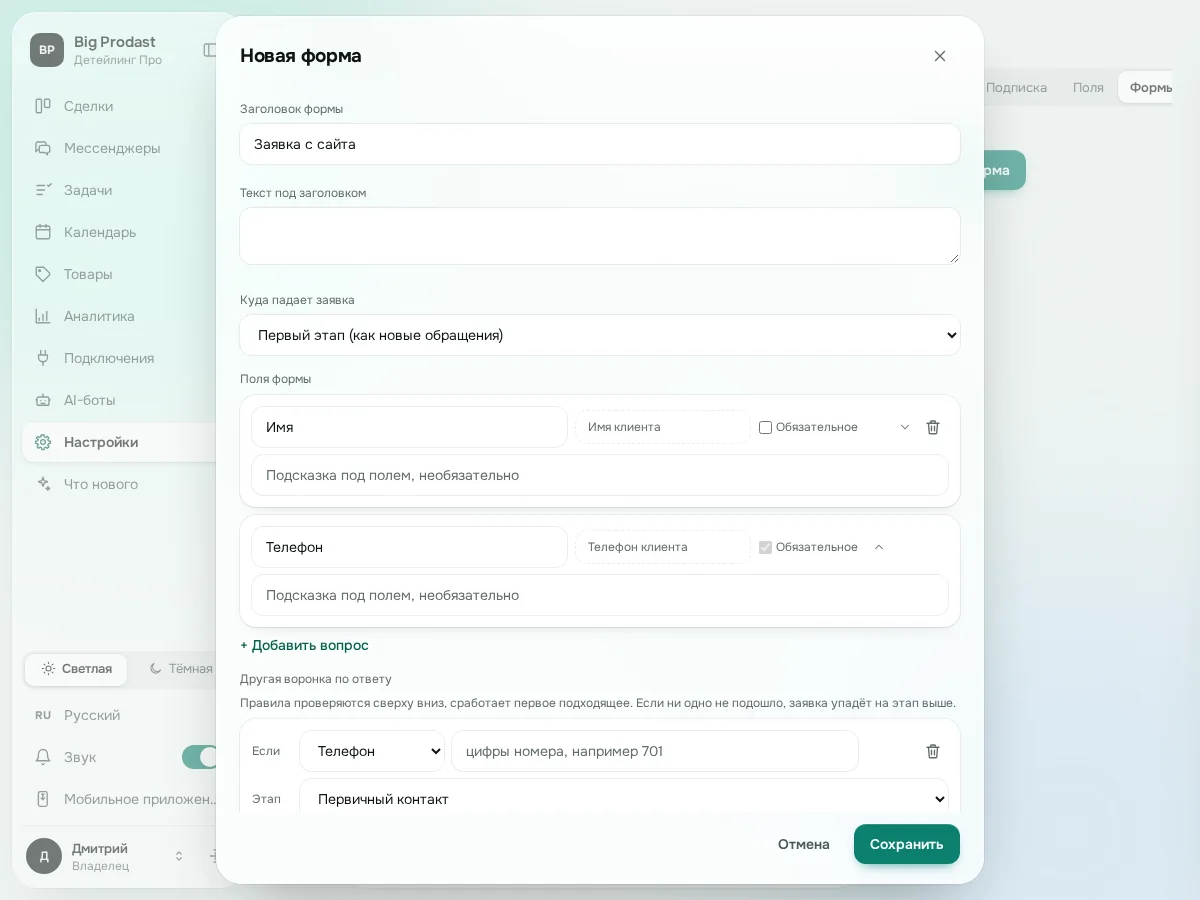
- Под вопросами нажмите Добавить правило.
- В строке Если выберите вопрос и ответ.
- В строке Этап выберите, куда падает заявка. Название этапа показано вместе с воронкой.
Как сравнивается ответ, зависит от типа вопроса:
| Тип вопроса | Правило срабатывает, когда |
|---|---|
| Выбор из списка | клиент выбрал этот вариант. |
| Да/нет | клиент поставил галочку. |
| Число | ответ не меньше «от» и не больше «до». Одну из границ можно оставить пустой. |
| Строка, Текст, Email | ответ содержит написанные слова. Большие и маленькие буквы не различаются. |
| Телефон | номер содержит написанные цифры, например 701. Пробелы, скобки и + не учитываются. |
По имени и по дате правило задать нельзя.
- Правила проверяются сверху вниз, срабатывает первое подходящее. Порядок меняют стрелки справа.
- Если ни одно правило не подошло, заявка падает на этап из поля Куда падает заявка.
- Если вопрос из правила удалить из формы, правило исчезнет при сохранении.
- Если этап правила удалили или сделали закрывающим, в правиле будет написано Этап удалён или закрыт, а заявки пойдут на этап из поля Куда падает заявка. Форма не сохранится, пока вы не выберете другой этап.
- Если вариант ответа убрали из списка, в правиле будет «нет в списке». Выберите другой вариант или удалите правило.
- Правил в форме не больше 20.
Поделиться ссылкой
Нажмите Ссылка в строке формы, и она скопируется. Ссылка выглядит так: https://crm.bigprodast.com/f/….
Если добавить к ссылке UTM-метки, например ?utm_source=instagram&utm_campaign=october, CRM запишет их в сделку. В аналитике такие заявки попадут в источник из метки. Заявки без меток будут в источнике Формы.
Что происходит с заявкой
- CRM ищет клиента по телефону. Если его нет, создаёт новый контакт.
- Ответы на вопросы дописываются в Заметку клиента с названием формы и временем заявки, каждый ответ в одну строку. Прошлые заметки не стираются.
- Если у клиента нет открытой сделки, CRM создаёт её на выбранном этапе или на этапе из правила. Если на этапе стоит бот, который пишет первым, он сразу напишет клиенту в WhatsApp.
- Если у клиента уже есть открытая сделка в той воронке, куда падает заявка, новая не появится: ответы добавятся в заметку, а сделка останется на своём этапе. Если открытая сделка в другой воронке, в нужной воронке появится новая.
- Если подключено приложение с событием отправлена форма, ответы уходят в него, например строкой в Google Таблицу.
После отправки клиент видит «Спасибо! Заявка отправлена, мы скоро свяжемся с вами.».
Защита от спама
- С одного адреса можно отправить не больше 5 заявок в минуту.
- Из всех форм компании за час создаётся не больше 100 сделок. Следующие заявки форма попросит отправить позже.
- Простых ботов, которые заполняют все поля подряд, форма отсекает сама.
Внизу формы клиент видит предупреждение не вводить пароли и коды из SMS. Не просите их в своих вопросах.
Выключить или удалить форму
- Выключите переключатель в колонке Вкл., чтобы перестать принимать заявки. Ссылка покажет «Форма не найдена или больше не принимает заявки». Включить его можно в любой момент, ссылка останется прежней.
- Кнопка с корзиной удаляет форму насовсем. Ссылка перестанет открываться, а сделки, которые пришли из формы, останутся.
Формы не принимают заявки и тогда, когда у компании закончилась подписка.