Тема
Сделки
Сделка — это один запрос клиента: от первого сообщения до оплаты или отказа. Все сделки находятся в разделе Сделки в левом меню. Они лежат на доске, по колонкам-этапам. Как настроить колонки: Воронки и этапы.
Какие сделки вы видите
| Роль | Видит |
|---|---|
| Владелец и РОП | Все сделки компании |
| Менеджер | Свои сделки и сделки без ответственного |
Откуда берутся сделки
- Сами из мессенджеров. Новый клиент пишет в WhatsApp, Instagram или Telegram, и CRM создаёт сделку на этапе для новых лидов. Если клиент напишет снова после закрытия сделки, появится новая сделка.
- Из звонков, если подключена телефония (см. Звонки).
- Вручную.
Создать сделку вручную
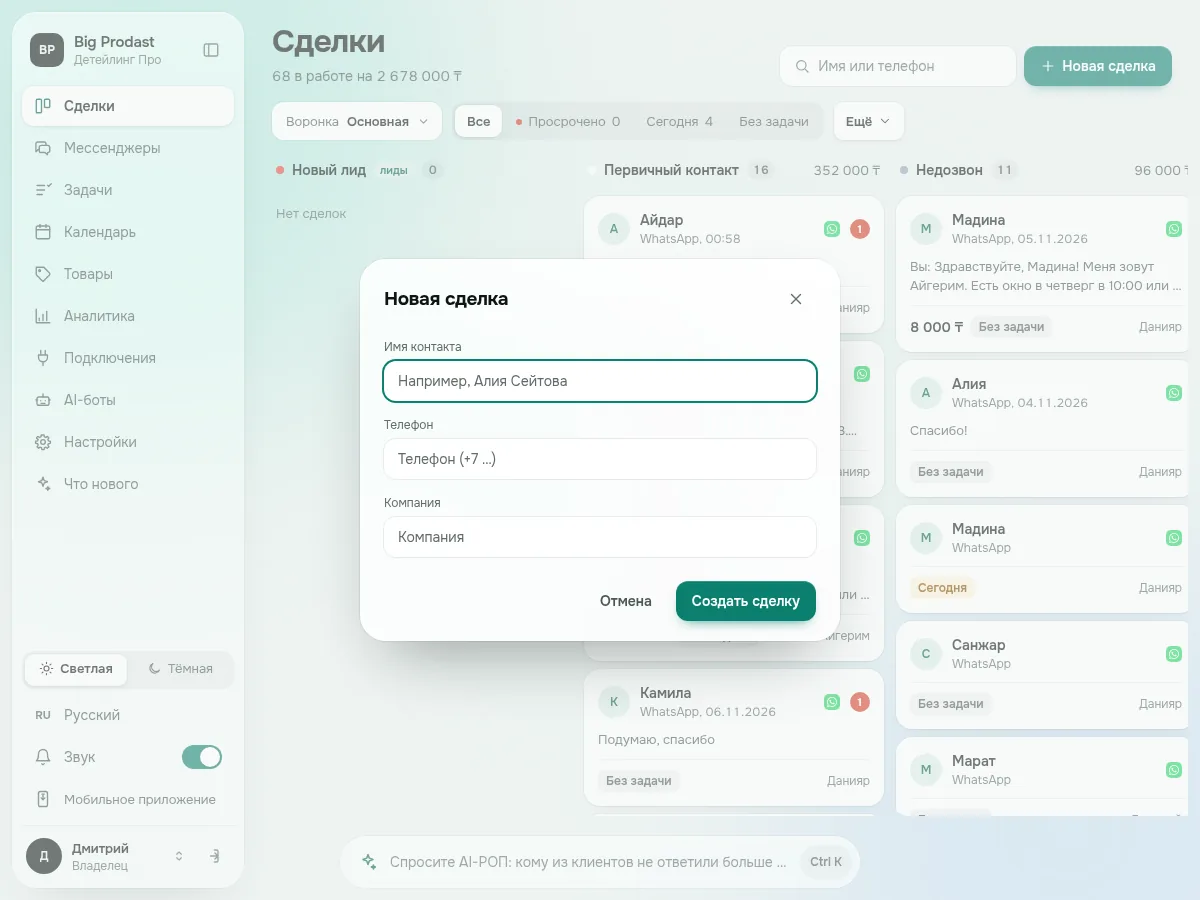
- Нажмите Новая сделка в шапке раздела: сделка попадёт на этап новых лидов. Чтобы создать её на другом этапе, наведите курсор на заголовок колонки и нажмите + (Добавить сделку).
- Укажите Имя контакта или Телефон клиента. Компания — по желанию.
- Нажмите Создать сделку.
Если клиент с таким телефоном уже есть в CRM, новая сделка привяжется к нему, а не создаст второго клиента.
Несколько сделок у клиента
У одного клиента может быть несколько открытых сделок одновременно, в том числе в одной воронке: например, два заказа сразу.
Чтобы завести клиенту ещё одну сделку, нажмите + Новая сделка в карточке сделки (вкладка Инфо) или в карточке контакта в Мессенджерах. Выберите этап и нажмите Создать. Если этап не выбрать, сделка встанет на первый этап.
Менеджер может завести новую сделку только своему клиенту. Если у клиента есть открытая сделка у другого менеджера, новую сделку ему заведёт ответственный менеджер или руководитель.
Куда попадает новое сообщение клиента. В сделку, где переписка шла последней. Ответили клиенту из сделки №2, значит и его ответ придёт в №2. Новая сделка, где ещё не переписывались, сообщения клиента не перехватывает: напишите клиенту из неё, и его ответ придёт туда. Новая сделка от сообщения не появляется, пока у клиента есть открытая. Звонки и записи в календаре тоже ложатся в сделку с самой свежей перепиской.
Заявка из формы или приложения ложится в открытую сделку клиента только в той воронке, куда настроена форма. Если в этой воронке открытой сделки нет, появится новая.
Карточка на доске
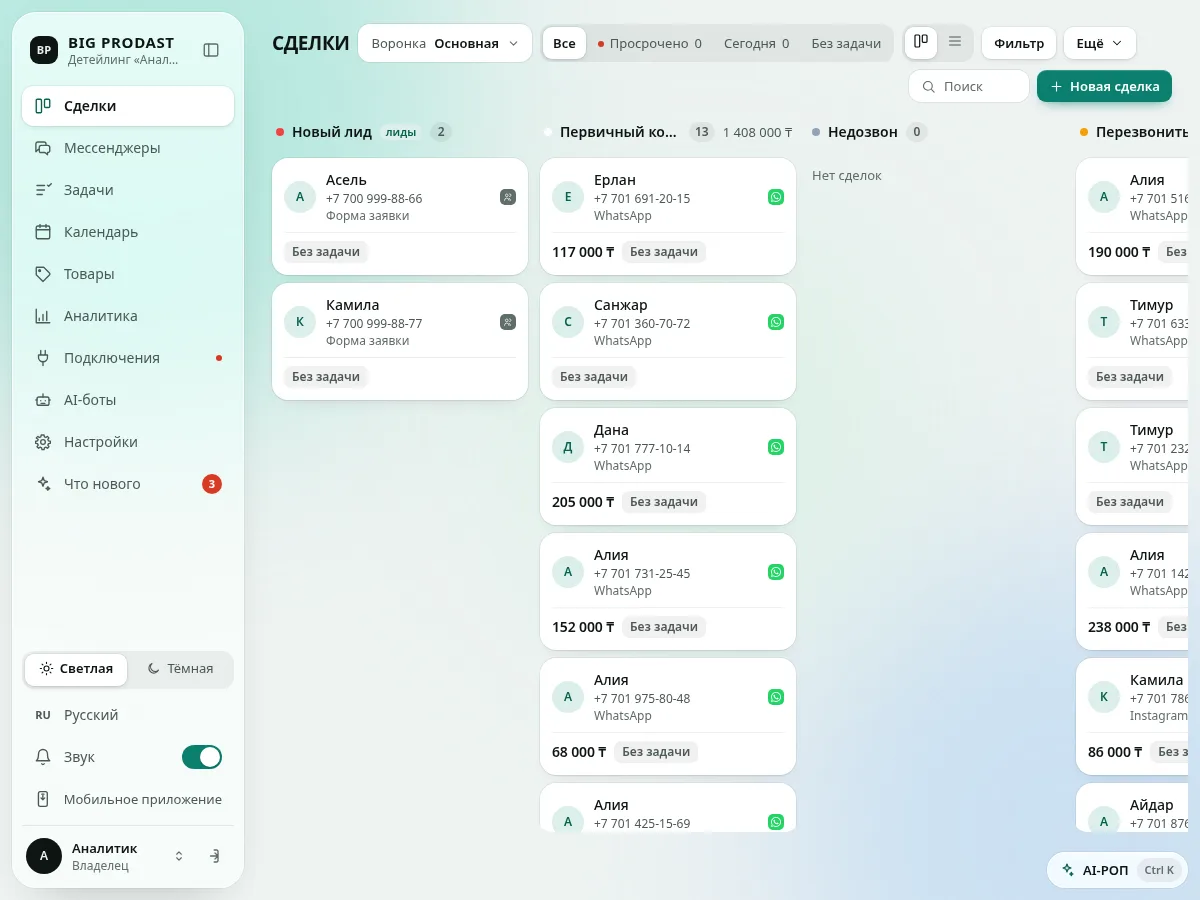
Первая строка карточки — название сделки, жирным, до двух строк. Полный текст видно при наведении. Ниже имя клиента (или компания), телефон, канал и время последнего сообщения, потом его текст. Если у сделки автоназвание, имя и канал уже в нём и второй раз под названием не повторяются. Под текстом — теги сделки: до трёх, остальные свёрнуты в «+N», на телефоне до двух. Нажмите на тег, чтобы показать на доске только сделки с ним. Ещё ниже — закреплённая или последняя заметка со счётчиком, на телефоне только счётчик.
Три точки в углу карточки → Добавить заметку. На компьютере они появляются при наведении, на телефоне видны всегда. Так можно записать заметку, не открывая сделку.
Наверху колонки — сделки со свежей перепиской и только что созданные: новая сделка встаёт выше той, где клиент писал раньше её создания.
| Значок | Что значит |
|---|---|
| Красная цифра | Сколько непрочитанных сообщений: клиент ждёт ответа |
| Просрочено | Ближайшая задача просрочена. Наведите курсор, чтобы увидеть её название |
| Сегодня | Ближайшая задача на сегодня |
| Без задачи | У сделки нет ни одной открытой задачи |
| Дата | Срок ближайшей задачи, если он позже сегодняшнего дня |
| Значок часов и дата | Дата и время записи клиента |
| Имя справа внизу | Ответственный |
Откуда пришёл лид
Справа от имени — значок источника: WhatsApp, Instagram, Telegram, звонок, форма заявки, Altegio или импорт. У сделок из приложений — буква названия приложения. Наведите мышку на значок, чтобы увидеть подпись: название формы или приложения и пометку «из рекламы», если клиент пришёл по объявлению Click-to-WhatsApp. У сделок, заведённых вручную, значка нет. Тот же источник есть в строке «Источник» на вкладке «Инфо».
Если сделка переехала в другую воронку после закрытия, источник переезжает вместе с ней.
Список сделок
Переключатель с двумя значками в шапке раздела меняет вид: доска или список. CRM запомнит выбор, а вид попадёт в адрес страницы, так что ссылкой можно поделиться.
В списке одна строка — одна сделка. Столбцы: Название с каналом и непрочитанными, Теги, Этап, Ответственный (или «Свободная»), Сумма, Последнее сообщение (красная точка — клиент ждёт ответа), Задача, Источник, Создана.
- Нажмите на заголовок столбца, чтобы отсортировать по нему, ещё раз — в обратную сторону. По умолчанию сверху сделки со свежей перепиской. Пустые значения всегда внизу.
- Колонки справа над таблицей — скрыть или показать столбцы, в том числе свои поля. Колонка своего поля остаётся, если поле переименовать. Клиент и Этап скрыть нельзя. CRM запомнит набор в этом браузере.
- Нажмите на строку, чтобы открыть карточку сделки.
- Отметьте сделки галочками — внизу появится панель массовых действий. Галочка в заголовке отмечает все сделки списка.
- Над таблицей — сколько сделок и на какую сумму.
Список учитывает воронку, поиск и фильтры, при переключении между доской и списком они не сбрасываются. На телефоне вместо таблицы карточки, сортировка — в списке Сортировка.
Поиск и фильтры
- Поиск в шапке ищет по названию сделки, компании, имени, телефону и номеру сделки.
- Кнопка Ещё над доской, в ней список ответственных: Все ответственные, Мои, Пул (без ответственного) или конкретный сотрудник.
- Фильтры по задачам: Все, Просрочено, Сегодня, Без задачи. Рядом с первыми двумя написано, сколько таких сделок.
Свой фильтр
Кнопка Фильтр над доской открывает список условий. Каждое условие — поле, оператор и значение, например «Сумма · от · 100 000». Добавить ещё одно — + Условие. Доска меняется сразу, внизу окна видно, сколько сделок Найдено.
| Поле | Что можно выбрать |
|---|---|
| Ответственный | равен / не равен одному или нескольким сотрудникам, или не назначен |
| Этап | равен / не равен этапам текущей воронки |
| Источник | источники, из которых в компании есть сделки: WhatsApp, Instagram, Telegram, звонок, форма, реклама, подключённые приложения и другие, Вручную |
| Канал | WhatsApp, Instagram, Telegram, OLX — сделки с перепиской в этом мессенджере; ручные сделки, заявки с форм и звонки без переписки сюда не попадают |
| Сумма | от, до или между |
| Остаток к оплате | есть / нет (сумма указана и оплачена полностью) / от–до |
| Дата создания | сегодня, за 7 дней, за 30 дней или свой период: даты с и по, к каждой можно добавить время, например с 08.11 11:45 по 10.11. Без времени берётся весь день |
| Последнее сообщение | старше или новее 1 ч, 24 ч, 3 дней, недели. Сделки без сообщений считаются «старше» |
| Клиент ждёт ответа | да — последнее сообщение от клиента |
| Задача | просрочена (срок раньше сегодняшнего дня, как в быстром фильтре) / на сегодня / нет открытой |
| Теги | любой из выбранных, все выбранные или без тегов |
| Цвет карточки | цвета палитры или без цвета. Учитывается и ручной цвет, и цвет по правилам |
| Своё поле | равно, содержит, от–до (для чисел; «1 500», «1,000» и «1500 ₸» читаются как числа), заполнено, пусто |
Суммы можно вводить с пробелами и запятой: «1 000 000», «1,5». Условий по своим полям — не больше пяти.
Условия складываются: сделка попадёт на доску, только если подходит под все. Внутри одного поля можно отметить несколько значений, тогда подойдёт любое из них.
Под шапкой видны активные условия. Крестик убирает одно, Сбросить — все. Фильтр не сбрасывается при смене воронки и остаётся в адресе страницы, поэтому ссылкой можно поделиться. Менеджер и через фильтр видит только свои и свободные сделки.
Сохранить фильтр — дайте ему имя, например «Горячие с рекламы». Сохранённый фильтр появится кнопкой рядом с Все / Просрочено / Сегодня: нажмите, чтобы включить, ещё раз — чтобы выключить, крестик — удалить. Сохранённые фильтры видите только вы, их можно завести до 20.
Начинайте день с фильтров
Откройте Просрочено, потом Без задачи. Так ни один клиент не останется без следующего шага.
Перенести сделку
- Перетащите карточку в другую колонку.
- Или откройте сделку и выберите новый этап в списке вверху карточки. Чтобы перевести сделку в другую воронку, выберите её в соседнем списке — сделка встанет на первый этап этой воронки.
Если на этапе есть обязательные поля, CRM попросит их заполнить. Подробно: Обязательные поля.
Если сделка попала на этап, где работает AI-бот, бот начнёт вести клиента.
Прокрутка доски
Чтобы прокрутить доску вбок, зажмите мышью пустое место между карточками и потяните.
Карточка сделки
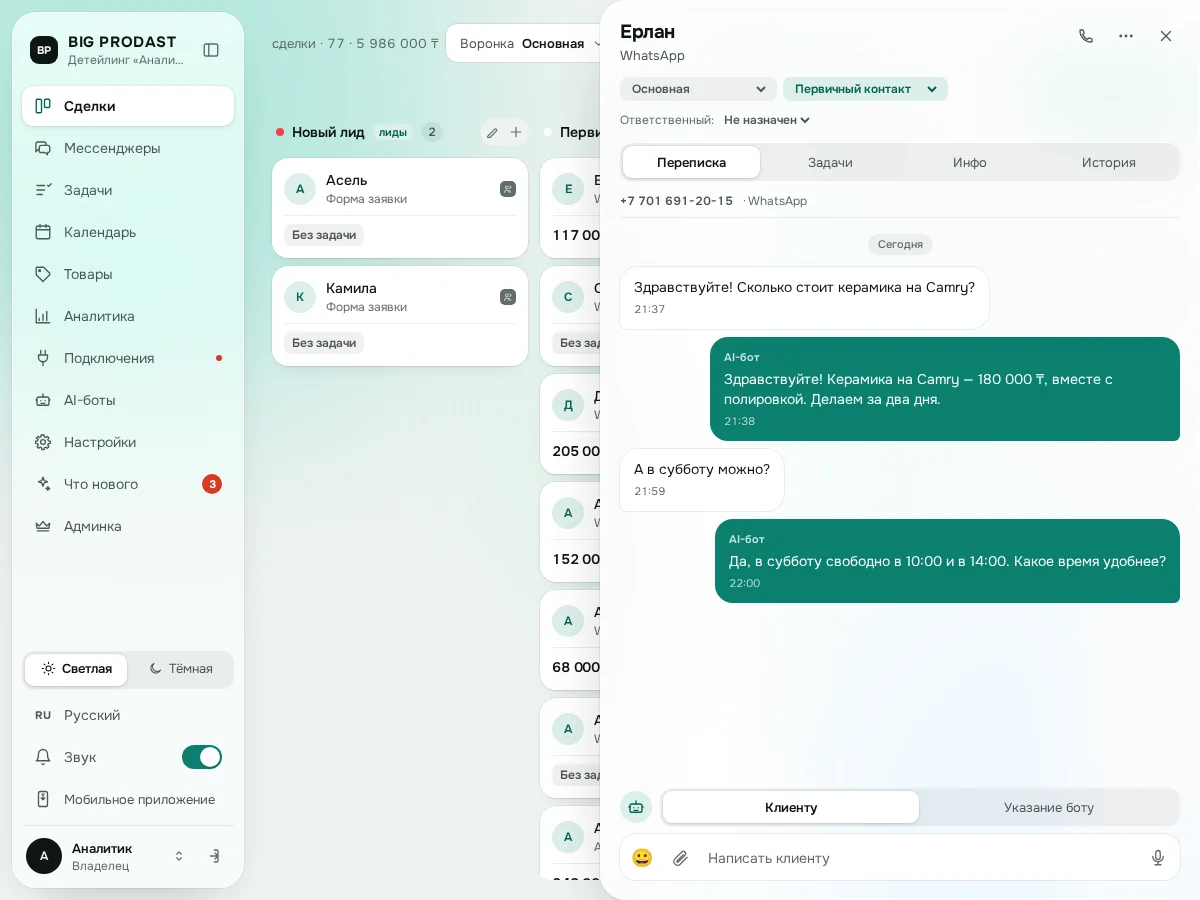
Нажмите на сделку, чтобы открыть её карточку. Карточка выезжает справа на всю высоту экрана, на телефоне — на весь экран. Непрочитанные сообщения при этом отмечаются прочитанными.
Вверху карточки:
- название сделки — нажмите на карандаш рядом, чтобы изменить. Под ним теги и источник клиента. Если у клиента есть предстоящая запись, под именем видна плашка Запись: вт, 12 нояб., 14:30 — нажмите её, чтобы открыть календарь;
- значок коробки — товары в сделке. Цифра на значке — сколько позиций уже выбрано;
- значок календаря — запись клиента;
- два списка: воронка и этап — куда перенести сделку;
- Ответственный: — список сотрудников. Менять ответственного могут Владелец и РОП. Менеджер видит кнопку Взять себе у сделки без ответственного;
- значок телефона — позвонить клиенту. Виден, если у клиента есть телефон; без подключённой телефонии CRM покажет ошибку;
- три точки — меню с действиями В бан-лист и Удалить сделку. В бан-лист: сообщения и звонки клиента больше не создают сделки (бан-лист), доступно Владельцу. Удалить сделку: доступно Владельцу и РОПу, подробно — в разделе Удалить сделку.
Доска слева остаётся рабочей: можно прокручивать её и нажать другую сделку, карточка сразу переключится на неё. Закрыть карточку можно крестиком или клавишей Esc, на телефоне — стрелкой Назад.
Сумма, Оплачено и Остаток — во вкладке Инфо.
Ниже пять вкладок: Переписка, Задачи, Заметки, Инфо, История.
Название сделки
У сделки своё название, например «Полировка кузова — Camry 70». Если его не задать, CRM показывает автоназвание: «Имя клиента — источник» («Айгерим — WhatsApp»), а без имени — номер сделки. Автоназвание меняется само, если поменять имя клиента.
Нажмите на карандаш рядом с названием в карточке, впишите своё (до 120 символов) и нажмите Enter — или просто кликните мимо. Esc отменяет правку. Чтобы вернуть автоназвание, сотрите текст и сохраните.
Название видят только сотрудники: клиенту и боту оно не уходит.
Теги
Теги — цветные метки для быстрой сортировки: «VIP», «Опт», «Срочно». Справочник тегов один на компанию: Настройки → Теги.
- + Тег под названием — выбрать тег из списка, начать печатать для поиска. Если тега нет, в списке появится Создать тег «…»: так могут владелец, РОП и менеджеры, если это разрешено.
- Крестик на теге — снять его.
- У сделки до 10 тегов.
Теги видят только сотрудники.
Цвет карточки
Цвет помогает выделить сделку на доске: полоса слева, лёгкая заливка и рамка карточки. В списке сделок — цветная полоса у строки.
- Значок палитры рядом с названием сделки или три точки на карточке в доске → Цвет карточки. Выберите цвет из палитры или впишите свой в поле Свой цвет (например
#3b82f6) и нажмите Применить. - Сбросить убирает ручной цвет: карточка снова окрасится по правилам, а если ни одно не подходит — станет без цвета.
- Цвет общий: его видят все сотрудники. Клиенту и боту он не уходит.
Цвет может ставиться и сам — по правилам компании, например «нет движения 3 дня → красный». Ручной цвет всегда главнее правила. Что означает каждый цвет, видно по кнопке Что означают цвета над доской.
Заметки
Вкладка Заметки — внутренние записи сотрудников по сделке. Клиент их не видит, бот тоже не читает. Они не уходят ни в мессенджеры, ни в уведомления.
Заметки и указания боту
Заметка в Переписке — это указание боту: бот его читает и выполняет. Заметки на вкладке Заметки бот не видит. Пишите туда то, что нужно команде, а не боту.
- Добавить заметку → впишите текст до 5 000 символов → Добавить или Ctrl + Enter (Cmd + Enter на Mac). Переносы строк сохраняются, ссылки кликабельны.
- Заметки идут от новых к старым, у каждой автор и время. Исправленная помечена изменено.
- Значок булавки — Закрепить: заметка встанет первой и будет видна на карточке в доске. Закрепить можно одну заметку, новая снимает прежнюю. Закреплять может любой, кто видит сделку.
- Исправить и удалить заметку может её автор, а также Владелец и РОП — любую.
Добавить заметку, не открывая сделку: три точки на карточке в доске → Добавить заметку.
Ответственный назначается сам
Если менеджер или РОП отвечает клиенту, переносит или закрывает сделку без ответственного, он становится её ответственным.
Переписка
Над перепиской — телефон клиента и канал, через который идёт переписка. Нажмите на номер, чтобы скопировать его.
Ниже вся переписка с клиентом и звонки, по дням. Сообщения бота подписаны AI-бот. Если клиент писал вам до подключения CRM или его прошлую сделку удалили без переписки, эта история показана выше с отбивкой «Прошлая переписка».
Ответ пишется в поле Написать клиенту. Можно отправить эмодзи, файл или голосовое. Подробно: Мессенджеры.
Если сообщение не дошло, под ним появится красный текст с причиной.
Опечатку в своём сообщении можно исправить в течение 15 минут: Исправить отправленное сообщение.
Бот в сделке
Слева над полем ввода — круглая кнопка с роботом. Её цвет показывает, что с ботом в этой сделке, а нажатие включает или останавливает его:
| Кнопка | Что значит | Нажатие |
|---|---|---|
| Бирюзовая | Бот ведёт клиента | Остановить бота: клиента ведёте вы |
| Красная, робот перечёркнут | Бот остановлен | Включить бота сразу. Он ответит, когда клиент напишет в следующий раз |
| Красная со значком часов | Бот остановлен и включится сам. Время видно в подсказке при наведении | Включить бота сразу |
| Серая | На этапе нет бота | — |
| Серая, когда бот ведёт клиента | Закончился баланс AI-ботов: бот не отвечает | Остановить бота, чтобы после пополнения он не ответил сам |
Когда бот остановлен, нажмите на кнопку правой кнопкой мыши (на телефоне — нажмите и подержите). Откроется меню:
- Включить и ответить на последнее — бот сразу ответит на последнее сообщение клиента;
- Включить бота · через 1, 2, 4, 8 или 24 ч — бот включится сам через это время;
- Отменить автовключение — оставить бота выключенным. Пункт есть, если бот уже должен включиться сам.
Бот замолкает сам, как только менеджер ответил клиенту.
Пока бот ведёт сделку, справа от кнопки с роботом есть переключатель Клиенту / Указание боту. Указание клиенту не уходит: это подсказка боту, например «предложи скидку 10%». Бот учтёт её, когда клиент напишет в следующий раз. В переписке указание выделено жёлтым с пометкой «клиент этого не видит».
Подробно о ботах: Этапы и сценарии.
Окно 24 часа в WhatsApp
Если WhatsApp подключён через Meta Cloud API, под перепиской есть таймер Окно ответа WhatsApp: осталось …. Meta разрешает писать клиенту свободным текстом только в течение 24 часов после его последнего сообщения. Когда окно закрыто или клиент ещё не писал, строка станет жёлтой, а вместо поля ввода появится кнопка Отправить шаблон: написать такому клиенту можно только шаблоном.
Шаблоны WhatsApp
Шаблон — заранее утверждённый Meta текст с переменными, например «Здравствуйте, 1! Ждём вас 2». Шаблоны создают и отправляют на проверку в WhatsApp Manager вашего аккаунта Meta. CRM подтягивает их сама.
- В переписке сделки нажмите Отправить шаблон. Когда окно 24 часа открыто, шаблон тоже можно отправить: кнопка с листком рядом со скрепкой.
- Выберите шаблон. Рядом с названием видны язык и категория. Маркетинг, платный Meta тарифицирует отдельно и может не доставить, если клиент получает много рекламы.
- Заполните переменные. Если в шапке шаблона картинка, видео или документ, прикрепите файл: картинка JPG или PNG до 5 МБ, видео MP4 до 16 МБ, PDF до 16 МБ.
- Проверьте предпросмотр и нажмите Отправить шаблон.
В переписке сообщение появится с подставленными значениями и пометкой шаблон. Галочки доставки и ошибки — как у обычного сообщения.
Отправить можно только шаблон, который Meta утвердила. Шаблоны на проверке, отклонённые и приостановленные видны в списке серыми с причиной. Список обновляется сам раз в час. Новый шаблон из WhatsApp Manager появится сразу, если нажать кнопку обновления рядом с поиском.
| Сообщение | Что делать |
|---|---|
| «Нет доступа к шаблонам WhatsApp: переподключите канал кнопкой Meta…» | Канал подключён вручную или без нужного разрешения. Переподключите номер кнопкой Meta в разделе Подключения. |
| «Шаблон с таким именем и языком не найден в WABA» | Шаблон удалили в WhatsApp Manager. Обновите список. |
| «Шаблон не подошёл: не совпало число переменных» | Шаблон изменили в WhatsApp Manager. Обновите список и заполните переменные заново. |
| «Meta не доставила сообщение: ограничение на маркетинговые сообщения» | Клиент получает слишком много рекламы. Попробуйте позже или сервисный шаблон. |
Шаблоны есть только у WhatsApp через Meta Cloud API. У WhatsApp по QR-коду окна 24 часа нет: там можно писать обычным текстом.
Задачи
Список задач по сделке и форма новой задачи. Подробно: Задачи.
Товары в сделке
Нажмите значок коробки в шапке карточки. Поверх переписки откроется список товаров из раздела Товары:
- Найдите товар по названию, артикулу или категории.
- Кнопками + и − выберите количество. Больше, чем есть на складе, выбрать нельзя: у товара с нулевым остатком пометка Нет в наличии.
- Внизу видно, сколько позиций выбрано и на какую сумму. Нажмите Добавить в сделку.
Что происходит после сохранения:
- выбранное количество сразу уходит со склада: остаток в разделе Товары уменьшится;
- если уменьшить количество или убрать товар, он вернётся на склад. Он же вернётся, если сделку закрыть как Не реализовано или удалить;
- Сумма сделки станет равна сумме товаров, если её не вводили вручную. Если сумму вписали сами, CRM спросит Заменить сумму сделки?;
- в Истории появится запись «Добавлены товары: …»; товары видны во вкладке Инфо списком «название × количество».
Если два менеджера одновременно берут последний товар, сохранится только первый выбор, второй получит ошибку «Товар закончился». У товаров без учёта остатка (пустая колонка Остаток) ограничения нет. В закрытой сделке товары не меняются.
Записать клиента из сделки
Нажмите значок календаря в шапке карточки или плашку Запись: …. Поверх переписки откроется календарь:
- если запись уже есть, календарь откроется на её неделе, а сама запись подсвечена. Её можно перетащить на другое время или нажать Отменить запись;
- если записи нет, откроется текущая неделя. Нажмите на свободное место: клиент уже подставлен, осталось выбрать исполнителя, длительность и написать услугу. Нажмите Записать.
После записи календарь закроется, а переписка останется на том же месте вместе с недописанным текстом. Услуга попадёт в переписку заметкой «Запись: …», время — в Историю. Вернуться в переписку без записи — кнопка К переписке или клавиша Esc. Записи Altegio меняют в Altegio, здесь их можно только посмотреть.
Инфо
Данные сделки: компания, контакт, телефон, этап, Сумма, Оплачено, Остаток, Запись, свои поля, источник и дата создания.
Чтобы изменить данные, нажмите Изменить:
| Поле | Что вписать |
|---|---|
| Компания, Контакт, Телефон | Данные клиента |
| Заметка о клиенте | Свободный текст: пожелания, договорённости |
| Свои поля | Поля компании и любые пары «название — значение» для этого клиента. Кнопка Добавить поле |
| Запись | Дата и время встречи или визита в часовом поясе компании из часов приёма |
| Сумма, ₸ и Оплачено, ₸ | Остаток посчитается сам |
Нажмите Сохранить.
INFO
Имя, телефон, компания, заметка и свои поля принадлежат клиенту, а не сделке. Если у клиента несколько сделок, они изменятся во всех. Стереть номер телефона может только Владелец.
Если клиент пришёл из рекламы, в Инфо появится блок Реклама: откуда пришёл лид, кампания и объявление.
Закрыть сделку
Внизу вкладки Инфо, в блоке Закрытие сделки, есть две кнопки:
- Успешно реализовано — нужна заполненная сумма;
- Не реализовано — нужна причина.
Укажите Причину закрытия и нажмите Закрыть сделку. Сделка уйдёт с доски в архив. То же самое происходит, если перетащить карточку в колонку «Реализовано» или «Не реализовано».
Вернуть закрытую сделку может только Владелец:
- в карточке закрытой сделки кнопкой Вернуть в работу;
- или в Настройки → Архив кнопкой Вернуть на доску.
Сделка вернётся на тот этап, где была до закрытия.
История
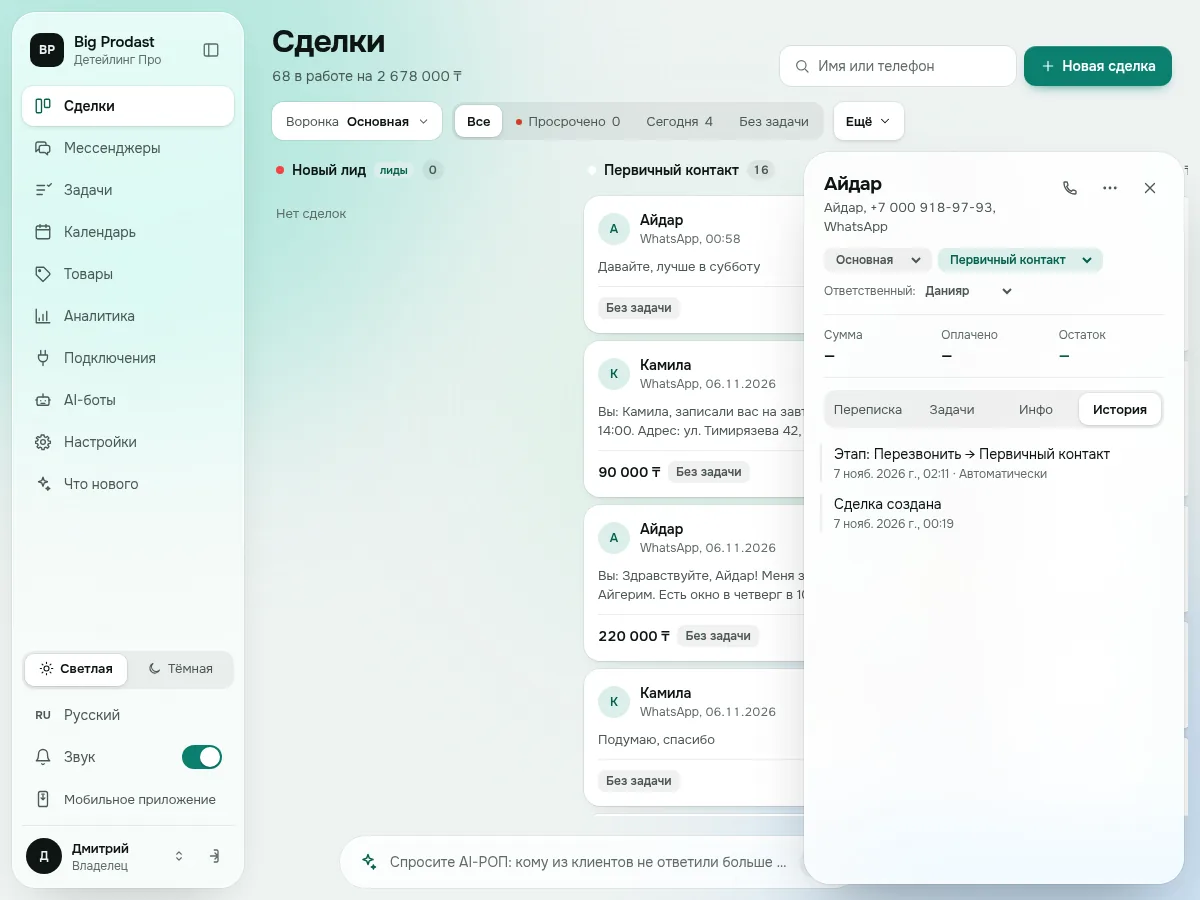
Что происходило со сделкой, свежие события сверху:
- перенос между этапами, например «Этап: Новый лид → Встреча». Если сделку перенесли в другую воронку, рядом с этапом написана воронка;
- смена ответственного;
- закрытие с причиной и возврат в работу;
- изменение суммы;
- изменение поля Оплачено: вручную, при оплате и возврате через Kaspi;
- назначение, перенос и отмена записи;
- смена названия сделки и ручного цвета карточки;
- добавление и снятие тегов;
- добавление, правка и удаление заметок с их текстом.
Под каждым событием — время в часовом поясе компании и кто это сделал: имя сотрудника, Бот или Автоматически, если сделку двинуло правило CRM или интеграция, например возврат сделки, когда клиент написал снова. Последняя строка — Сделка создана.
История ведётся с ноября 2026 года: более ранние события в ней не видны. Изменения Оплачено записываются с версии 18.2.0.
Удалить сделку
Три точки в шапке карточки → Удалить сделку. Доступно Владельцу и РОПу.
- Без галочки «Удалить и переписку» сделка исчезнет из воронки вместе с задачами и указаниями боту, а переписка, звонки и файлы сохранятся. Если клиент напишет снова, появится новая сделка, и в ней старая переписка будет видна выше с отбивкой «Прошлая переписка». Пока клиент не написал, его переписку в Мессенджерах видит только Владелец.
- С галочкой сделка удаляется вместе с перепиской, звонками и задачами. Вернуть их нельзя.
Если у сделки нет клиента, а переписка есть, сохранить её некуда — такую сделку можно удалить только с галочкой.
Массовые действия
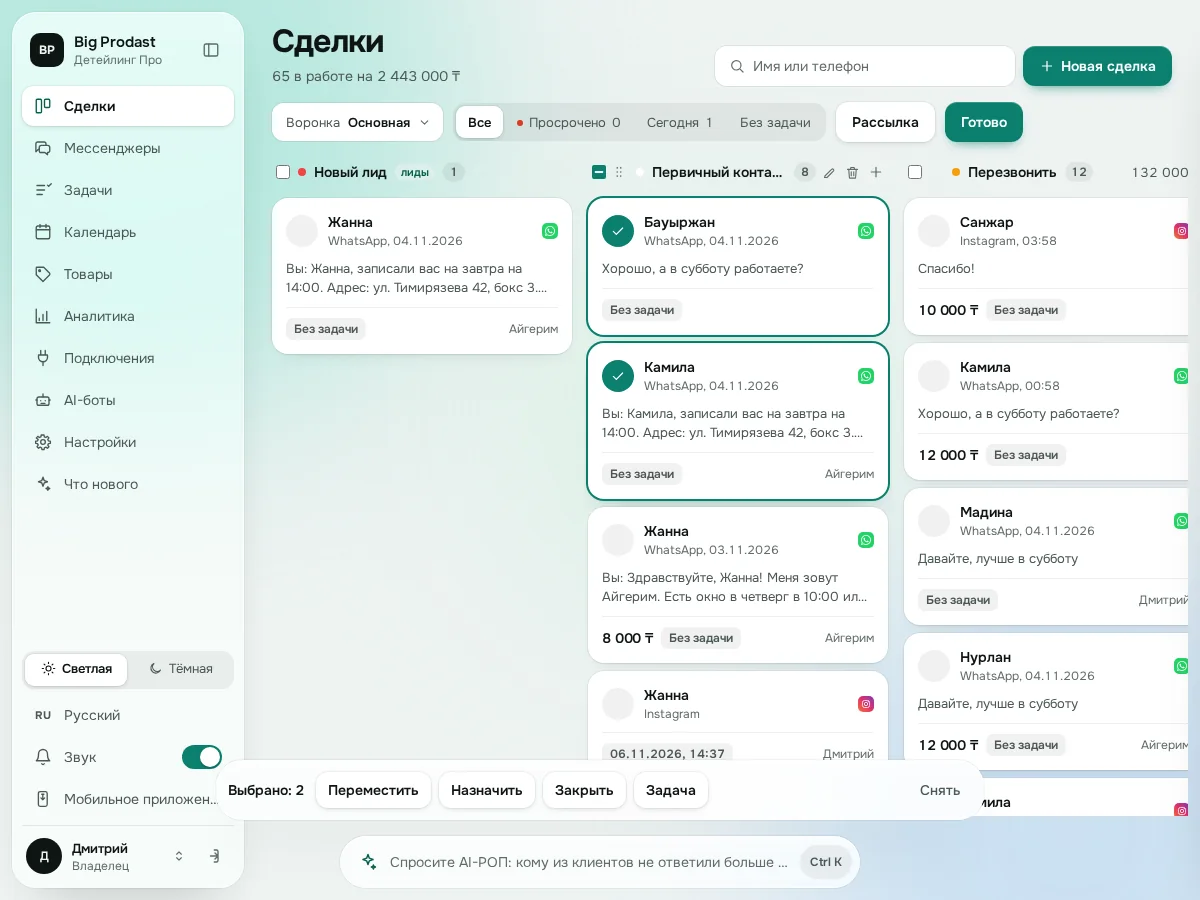
- Нажмите Ещё → Выбрать над доской.
- Отметьте карточки кликом. Флажок у названия колонки выбирает все сделки этапа.
- Внизу появится панель Выбрано: N.
| Кнопка | Что делает |
|---|---|
| Переместить | Переносит все выбранные сделки на выбранный этап |
| Назначить | Назначает ответственного или снимает его (Не назначен). Только для Владельца и РОПа |
| Закрыть | Успешно реализовано или Не реализовано, одна причина на все сделки |
| Задача | Ставит одну и ту же задачу всем выбранным сделкам. Укажите название и срок, нажмите Добавить |
| Теги | Добавляет тег всем выбранным сделкам или снимает его. Сделкам, у которых уже 10 тегов, новый не добавится |
| Цвет | Задаёт всем выбранным сделкам один цвет карточки или сбрасывает его |
| Снять | Сбросить выбор и выйти из режима выбора |
Чтобы выйти из режима выбора, нажмите Готово.
Не все сделки могут пройти
Если на этапе есть обязательные поля, сделки с пустыми полями останутся на месте. Успешные сделки без суммы не закроются. CRM покажет, какие именно сделки не прошли и почему.
Выбор сбрасывается, если сменить воронку, фильтр или поиск.
Выбранным сделкам можно отправить одно сообщение: Рассылка.
Звонки
Звонки работают, если к CRM подключена телефония OnlinePBX. Подключает Владелец в разделе Подключения, блок Телефония (OnlinePBX). Там же задаются добавочные номера сотрудников.
Позвонить клиенту. Нажмите значок телефона в карточке сделки. АТС сначала позвонит вам на ваш добавочный. Возьмите трубку — после этого пойдёт вызов клиенту. Если у вас нет своего добавочного, звонок пойдёт с общего.
В переписке звонки показаны отдельными строками: Входящий звонок, Исходящий звонок, Пропущенный звонок, Дозвониться не удалось. Рядом длительность разговора и запись, её можно прослушать.
Пропущенный звонок создаёт задачу «Перезвонить: пропущенный звонок с …» с пометкой авто.