Тема
Профиль
В профиле вы меняете своё имя, номер телефона для входа, пароль и свой часовой пояс. Профиль есть у каждого сотрудника, и каждый правит только свой.
Откройте Настройки в левом меню, вкладка Профиль.
Что показано вверху
В верхней карточке: ваше имя, телефон, название компании и ваша роль в ней: Владелец, РОП или Менеджер. Роль меняет только владелец компании, подробно: Сотрудники и роли.
Фото профиля
Загрузить фото нельзя. Вместо него CRM показывает первую букву вашего имени.
Имя и телефон
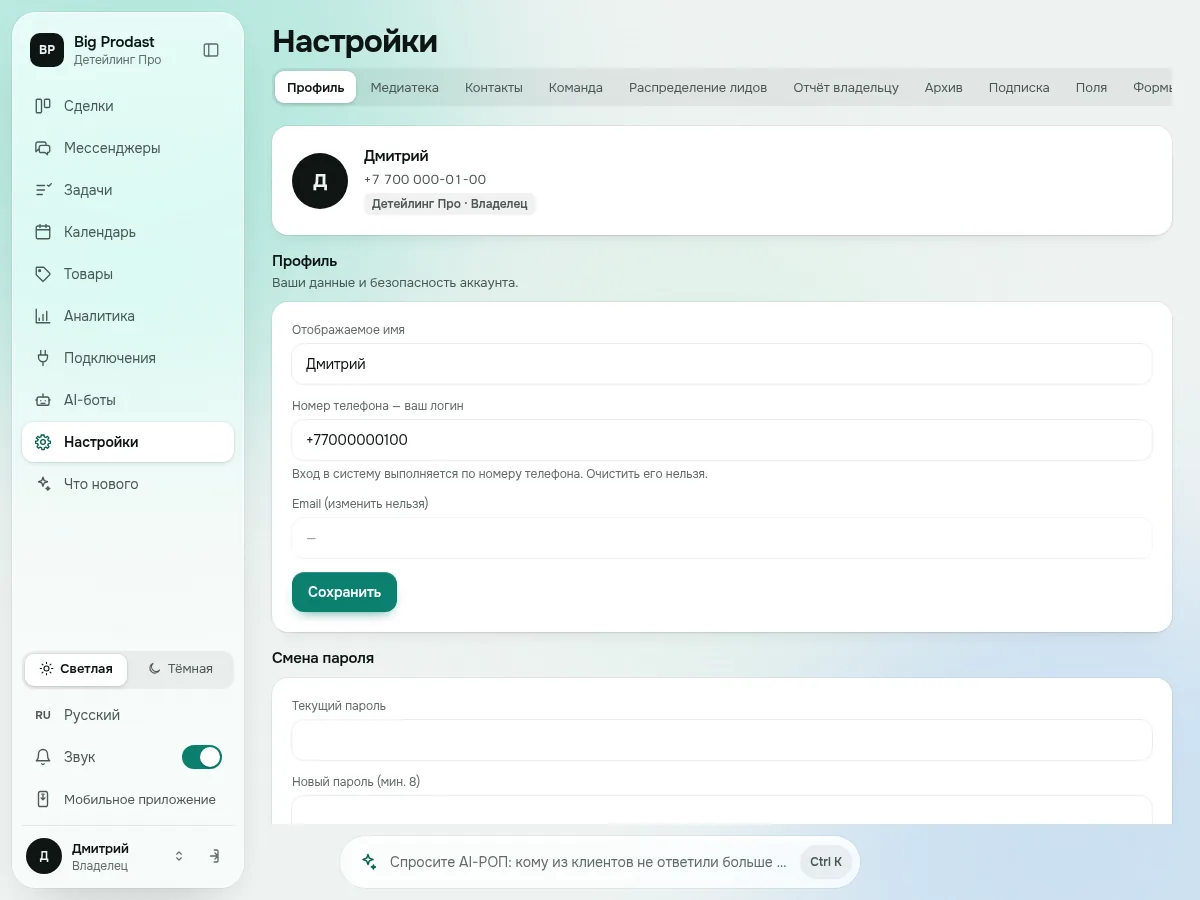
| Поле | Что это |
|---|---|
| Номер телефона — ваш логин | По этому номеру вы входите в CRM. Его можно заменить, но нельзя оставить пустым. |
| Email (изменить нельзя) | Только для справки, поменять его здесь нельзя. |
| Отображаемое имя | Как вас видят коллеги: в карточках сделок и в списке команды. В архиве остаётся имя на момент закрытия сделки. |
Поправьте данные и нажмите Сохранить. Рядом с кнопкой появится «Сохранено».
Смена телефона меняет логин
После сохранения входить нужно уже по новому номеру. Если номер привязан к другому аккаунту, CRM не даст его сохранить и покажет «Этот номер уже привязан к другому аккаунту».
Часовой пояс
В блоке Часовой пояс выберите, в каком поясе CRM показывает вам время сообщений, задач и истории. По умолчанию стоит Как на устройстве: время берётся из часов компьютера или телефона.
Свой пояс нужен, если вы работаете из другого города, чем компания, или часы на устройстве стоят неверно. После выбора страница перезагрузится.
Записи клиентов — всегда в поясе компании
Время записи, календарь и сообщения бота клиенту идут в поясе компании из часов приёма: клиент придёт по местному времени. Пояс в профиле на них не влияет.
Пояс запоминается в этом браузере. На другом компьютере или телефоне выберите его заново.
Уведомления
В блоке Уведомления включается напоминание о сроке задачи: окно в левом нижнем углу и сигнал. Там же можно разрешить уведомления браузера, чтобы видеть их при свёрнутой вкладке. Подробнее — в статье Уведомления.
Смена пароля
В блоке Смена пароля:
- Введите Текущий пароль.
- Введите новый пароль в поле Новый пароль (мин. 8) и повторите его в поле Повторите новый пароль.
- Нажмите Обновить пароль.
Если всё прошло, появится «Пароль обновлён». Новый пароль должен быть не короче 8 символов.
Если CRM пишет «Текущий пароль неверный», проверьте раскладку и Caps Lock.
Забыли текущий пароль?
Без текущего пароля форма не сработает. Напишите в поддержку Big Prodast.