Тема
Товары
В разделе Товары в левом меню хранится каталог компании: названия, артикулы, цены, остатки и категории. По этому каталогу AI-бот отвечает клиентам про цены и наличие. Каталог можно вести вручную, как таблицу в Excel, загрузить прайс из файла или подключить Google Таблицу, из которой он будет обновляться сам.
Каталог можно разложить по листам, например «Товары», «Услуги», «Запчасти». У каждого листа свои колонки: к стандартным можно добавить свои, например «Размер», «Цвет» или «Мастер».
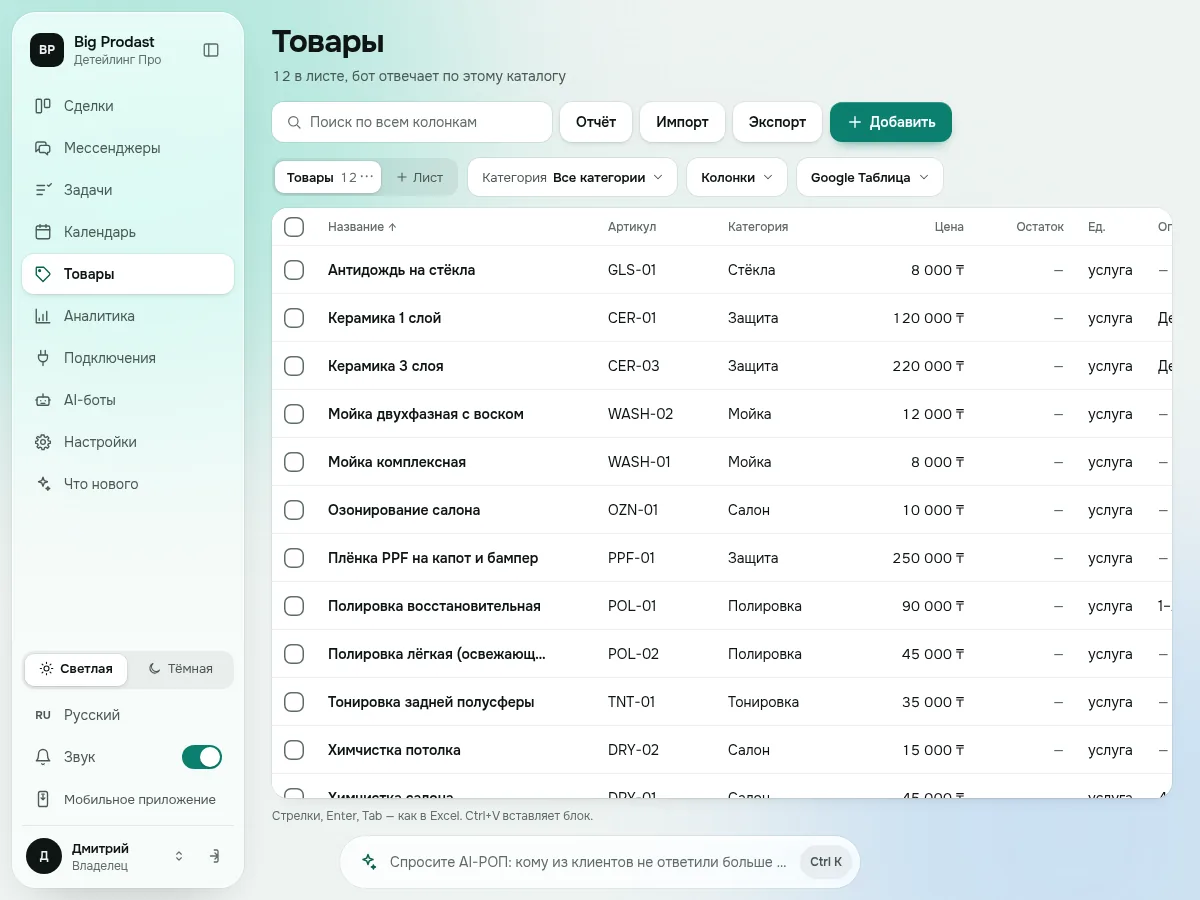
Раздел видят все сотрудники. Добавлять, менять, удалять и загружать товары, настраивать листы и колонки, а также подключать Google Таблицу могут Владелец и РОП. Менеджер видит таблицу только для чтения, может копировать из неё, выгрузить её в Excel и открыть отчёт по изменениям.
Листы
Листы — вкладки над таблицей. Рядом с названием листа видно, сколько в нём товаров. Сначала у компании один лист «Товары», в нём лежит весь каталог. Это основной лист: в него попадают товары из интеграций, например Altegio, и из API, если лист не указан.
- Добавить лист — кнопка + Лист справа от вкладок. Новый лист сразу можно переименовать.
- Переименовать — двойной клик по вкладке, впишите название и нажмите Enter.
- Сдвинуть влево или вправо, удалить — откройте лист и нажмите ⋯ на его вкладке.
Удаление листа удаляет и все товары в нём, отменить его нельзя. Если к листу подключена Google Таблица, она отключится. Основной лист удалить нельзя, но его можно переименовать и сдвинуть. У компании может быть до 20 листов.
Бот ищет по всем листам сразу и видит, из какого листа товар.
Колонки
Стандартные колонки есть в каждом листе:
| Колонка | Что писать |
|---|---|
| Название | Как товар называется у вас. Обязательно. |
| Артикул | Код товара. По нему загрузка из файла узнаёт товар и обновляет его, а не создаёт второй. |
| Категория | Группа товара: «Диваны», «Стулья», «Услуги». |
| Цена | Число. Валюту укажите боту в «О компании», см. Что знает бот. |
| Остаток | Сколько в наличии. Пусто — остаток не ведётся. |
| Ед. | Единица: шт, м², кг. По умолчанию «шт». |
| Описание | Параметры и синонимы: «угловой, раскладной, серый, велюр». По ним бот тоже ищет. |
Свои колонки
Чтобы настроить колонки листа, нажмите Колонки вверху или + в конце строки заголовков.
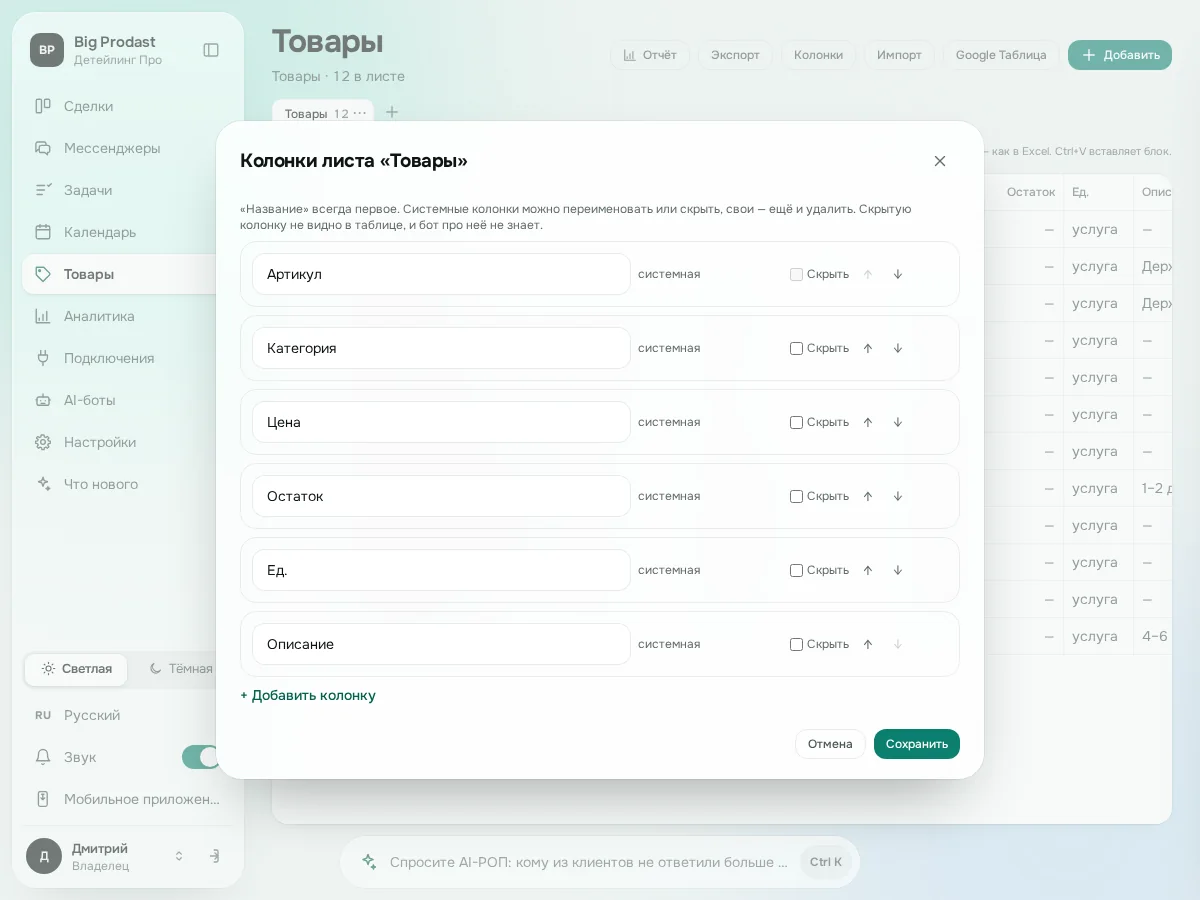
В окне можно:
- добавить свою колонку: впишите название и выберите тип;
- переименовать любую колонку, кроме Названия: например, Цену — в «Тариф»;
- скрыть колонку галкой Скрыть: её не видно в таблице, бот про неё не знает и не ищет по ней. Артикул скрыть нельзя: по нему бот записывает клиентов через Altegio;
- поменять порядок стрелками;
- удалить свою колонку. Значения в ней сотрутся у всех товаров листа, CRM спросит подтверждение. Стандартные колонки удалить нельзя, только скрыть.
Если поменять тип своей колонки, её значения сотрутся у всех товаров листа. Исключение — смена на Текст: значения останутся, кроме флажков. Если убрать вариант из списка, он сотрётся у товаров, где был выбран, а если только поменять в нём регистр букв, у товаров он обновится.
| Тип | Что хранит |
|---|---|
| Текст | Любой текст до 500 символов. |
| Число | Число: «60», «1 200,5». |
| Дата | Дата, выбирается в календаре. При вставке и загрузке подходят «20.10.2026» и «2026-10-20», а из Excel — даты в ячейках формата «Дата». |
| Список | Один из вариантов, которые вы задали, например мастера «Аня», «Оля». До 30 вариантов, каждый с новой строки. |
| Флажок | Да или нет, например «Запись онлайн». |
| Ссылка | Адрес, который начинается с http:// или https://. В таблице по нему можно кликнуть. |
В листе может быть до 30 своих колонок. Названия колонок не должны повторяться, и своя колонка не может называться «Название».
Если двое настраивают колонки одновременно, колонка, которую добавил другой, не пропадёт при сохранении.
Порядок колонок можно менять и прямо в таблице: перетащите заголовок на место другой колонки. Ширина колонки меняется, если потянуть за правый край заголовка. Порядок и ширина сохраняются для всех сотрудников. Название всегда первое и не уезжает при прокрутке вправо.
Добавить и изменить товар
- Нажмите Добавить. В таблице появится строка «Новый товар».
- Кликните в ячейку и начните печатать, или нажмите Enter, чтобы исправить значение.
- Нажмите Enter или Tab: значение сохранится, и CRM перейдёт к следующей ячейке.
Таблица управляется как Excel:
| Клавиша | Что делает |
|---|---|
| Стрелки | Переход между ячейками. |
| Enter или F2 | Править ячейку. Во время правки Enter сохраняет и переходит вниз. |
| Tab, Shift+Tab | Сохранить и перейти вправо или влево. |
| Esc | Отменить правку. |
| Delete, Backspace | Очистить ячейку. Название не очищается. |
| Пробел | Поставить или снять флажок. |
| Ctrl+C | Скопировать ячейку. |
| Ctrl+V | Вставить. |
Если значение не подходит к колонке — текст в цене или числе, дата не в том формате, ссылка без https:// — оно не сохранится, CRM покажет ошибку сверху. Категорию можно выбрать из уже существующих: начните вводить, и CRM подскажет.
Вставка из Excel
Скопируйте в Excel или Google Таблице блок ячеек, выберите ячейку в CRM и нажмите Ctrl+V. Блок ляжет начиная с выбранной ячейки, как в Excel: колонки по порядку, строки вниз, в том числе на следующие страницы таблицы. Если строк в блоке больше, чем товаров ниже выбранной ячейки, недостающие добавятся новыми товарами. Колонки, которые не поместились справа, отбрасываются.
Ячейки, которые не подходят к колонке, пропускаются: текст в цене, вариант, которого нет в списке, или кривая дата. CRM покажет, сколько ячеек она пропустила.
Фото товара
Слева от названия есть квадратик для фото. Нажмите на него, затем Загрузить фото. Подходят JPG, PNG и WebP до 5 МБ. В том же окне фото можно заменить или удалить.
Когда клиент спрашивает про товар с фото, бот может отправить ему это фото в чат.
Фото товаров не занимают место в медиатеке и не удаляются её автоочисткой. У них свой лимит, равный лимиту медиатеки по тарифу: если он кончился, CRM попросит удалить ненужные фото. Фото удаляется вместе с товаром.
Найти товар
Поиск, фильтр и сортировка работают внутри открытого листа.
- Поиск ищет по всем колонкам, в том числе своим.
- Все категории — фильтр по категории. Пункт Без категории показывает товары, у которых категория не заполнена. Если колонка Категория в листе скрыта, фильтра нет.
- Клик по заголовку колонки сортирует таблицу, повторный клик — в обратную сторону.
На странице 50 товаров, остальные — на следующих страницах, кнопки внизу.
Загрузить из Excel или CSV
Подходят файлы Excel (.xlsx, .xls), OpenOffice (.ods) и CSV. В файле должна быть строка заголовков, под ней по строке на товар. Загружается первый лист файла, а товары попадают в лист CRM, который сейчас открыт.
Если над таблицей есть шапка отчёта, например «Прайс-лист» и дата, CRM найдёт строку заголовков сама и пропустит всё, что выше. Итоговые строки, где в названии только «Итого» или «Всего», тоже пропускаются.
- Нажмите Импорт → Выбрать файл.
- Проверьте блок Колонки: CRM сама сопоставляет колонки файла по заголовкам. Например, «Наименование» станет названием, «Кол-во» — остатком, «Группа» — категорией. Если в файле есть и закупочная цена, и цена продажи, CRM возьмёт цену продажи. Свои колонки листа CRM находит по заголовку, который совпадает с названием колонки, а переименованные стандартные — и по новому названию. Если колонка не нашлась или нашлась не та, выберите её вручную. — не загружать — пропускает поле.
- Посмотрите блок Как загрузится: первые пять строк так, как они попадут в каталог.
- Нажмите Проверить. CRM покажет, сколько товаров добавится, сколько обновится по артикулу и сколько строк пропустит.
- Нажмите Загрузить.
Как загрузка обходится с данными:
| Ситуация | Что произойдёт |
|---|---|
| Артикул совпал с товаром в открытом листе | Товар обновится. Регистр и пробелы по краям не важны: «d-1» и «D-1 » — один артикул. Товар с тем же артикулом в другом листе не меняется. |
| Артикула нет или он новый | Добавится новый товар. |
| Один артикул в файле дважды | Загрузится последняя строка. |
| В каталоге два товара с одним артикулом | Обновятся оба. |
| Ячейка пустая | Поле у существующего товара не меняется. Чтобы очистить поле, сотрите его в таблице. |
| Нет названия | Строка пропускается. |
| В цене не число | Строка пропускается. CRM покажет номера таких строк до загрузки. |
| В остатке «нет» или «отсутствует» | Остаток станет 0: бот скажет, что товара нет. |
| В остатке другой текст, например «есть» или «под заказ» | Остаток не меняется. У нового товара он останется пустым. |
| В своей колонке значение не того типа: текст в числе, вариант не из списка | Значение пропускается, остальное в строке загружается. |
Цены вида «1 200,50», «1200 ₸» и «1.200,50» читаются как 1200,50, а «1,234» — как 1234. Дробный остаток округляется до целого.
Если не выбрать колонку артикула, все строки добавятся новыми товарами. CRM предупредит об этом: повторная загрузка того же файла создаст дубли.
За один раз загружается до 20 000 строк. Большой файл уходит частями по 2000 строк. Если загрузка оборвалась на середине, CRM покажет, сколько строк успело загрузиться. Загрузите файл ещё раз: товары с артикулом обновятся, а не задвоятся. Товары без артикула из уже загруженной части добавятся второй раз, их придётся удалить вручную.
Выгрузка из 1С
В 1С откройте прайс-лист или список номенклатуры и сохраните его как Excel (.xlsx). Шапку отчёта удалять не нужно. Если в файле есть и «Код», и «Артикул», артикулом станет колонка «Артикул».
CSV из Excel
CSV в кодировке UTF-8 и Windows-1251 читаются оба, разделитель — запятая или точка с запятой.
Синхронизация с Google Таблицей
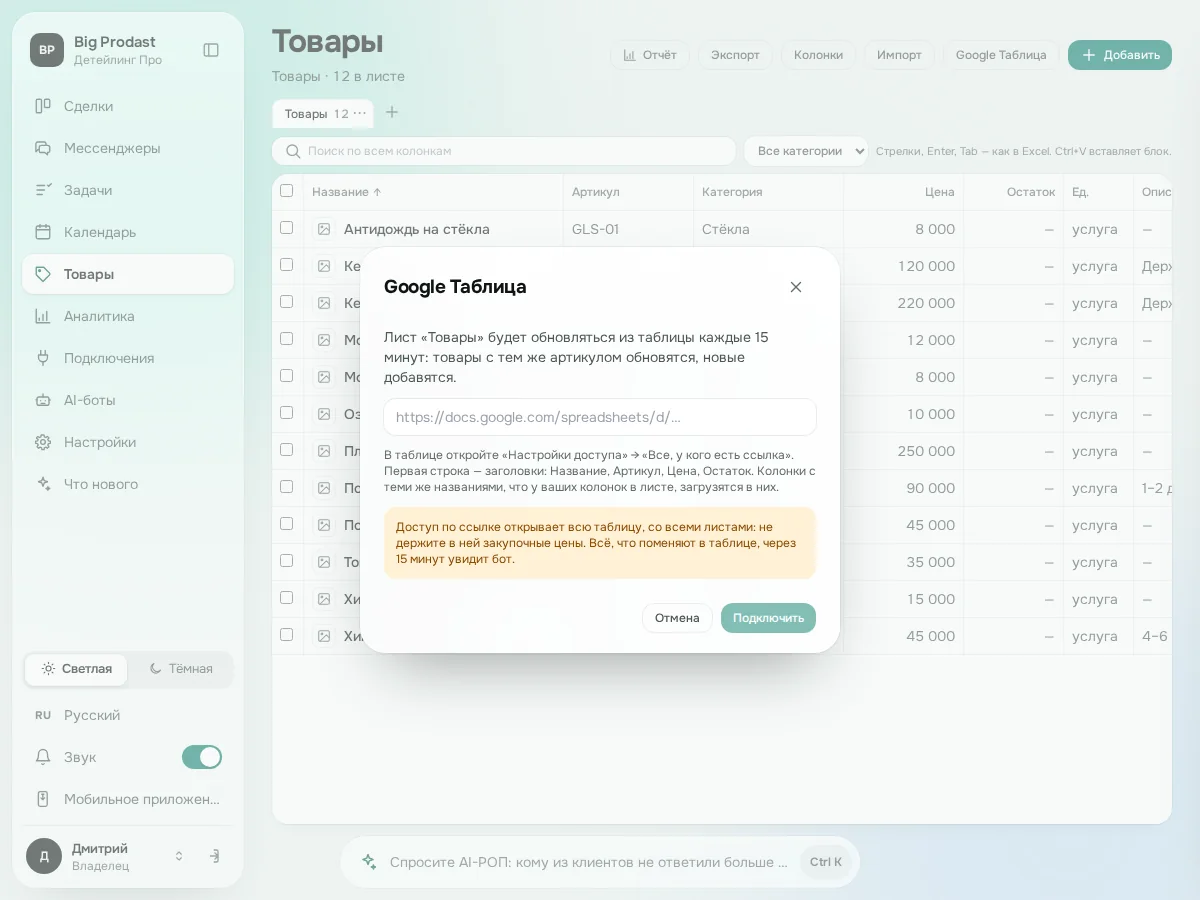
Если прайс ведётся в Google Таблице, подключите её. CRM загрузит товары сразу, а потом будет сама забирать изменения каждые 15 минут: новые цены и остатки попадут к боту без ручной загрузки.
Таблица обновляет лист CRM, который был открыт при подключении: его название видно в окне Google Таблица. У компании может быть одна подключённая таблица. Если удалить лист, таблица отключится.
- В Google Таблице нажмите Настройки доступа и выберите Все, у кого есть ссылка с ролью Читатель. Скопируйте ссылку.
- В CRM нажмите Google Таблица, вставьте ссылку и нажмите Подключить.
- CRM скачает таблицу и покажет, сколько товаров добавлено и обновлено и какие колонки она узнала.
Кто увидит таблицу и кто меняет каталог
Доступ «Все, у кого есть ссылка» открывает всю таблицу со всеми листами. Не держите в ней закупочные цены и другие внутренние данные. Если нужен один лист, опубликуйте только его: Файл → Поделиться → Опубликовать в интернете, выберите лист и формат CSV, затем вставьте в CRM полученную ссылку.
Всё, что поменяют в таблице, через 15 минут увидит бот. Права на редактирование давайте только тем, кому доверяете цены.
Загружается лист из ссылки: если открыть в таблице нужный лист и скопировать ссылку из адресной строки, синхронизироваться будет он. В ссылке «Поделиться» листа нет, тогда берётся первый.
Колонки CRM узнаёт по заголовкам, так же как при загрузке из Excel: «Название» или «Наименование», «Артикул», «Цена», «Остаток», «Категория», «Ед.», «Описание». Свои колонки листа загружаются из колонок таблицы с тем же заголовком. Выбрать колонки вручную здесь нельзя: если CRM не нашла колонку с названием, она не подключит таблицу. Переименуйте заголовок и попробуйте снова. Колонки можно переставлять: при каждой синхронизации CRM находит их заново.
Таблица — главный источник данных: товары с тем же артикулом обновляются, новые добавляются. В отличие от загрузки файла, строку без артикула CRM сверяет с каталогом по названию, поэтому при следующей синхронизации товары не задваиваются. Регистр, «ё» и «е» и лишние пробелы в названии не важны.
| Ситуация | Что произойдёт |
|---|---|
| Ячейку в таблице очистили | Поле у товара в CRM тоже очистится. Если в таблице нет всей колонки, например «Описание», это поле в CRM не меняется. |
| В остатке текст, например «есть» или «под заказ» | Остаток станет пустым: бот не будет ничего утверждать про наличие. «нет» и «отсутствует» дают остаток 0. |
| В таблицу добавили колонку «Артикул» | Товары без артикула с тем же названием получат артикул, новых не появится. |
| Товар без артикула переименовали | CRM не узнает его, добавит товар с новым названием, а старый останется. Удалите старый вручную или заполните артикулы. |
| Строку удалили из таблицы | Товар останется в каталоге. Удалите его в CRM вручную. |
| Товар поменяли в CRM | При следующей синхронизации значения из таблицы перезапишут его. Меняйте цены и остатки в таблице. |
| Таблицу закрыли, удалили или в ней нет колонки с названием | Каталог не меняется. В окне Google Таблица появится причина и время ошибки, CRM попробует снова через 15 минут. |
| Подписка закончилась | Синхронизация приостанавливается и продолжится после оплаты. |
Чтобы обновить каталог прямо сейчас, откройте Google Таблица и нажмите Синхронизировать сейчас. Повторно нажать можно через 30 секунд. Если в этот момент идёт загрузка из файла, CRM попросит повторить через минуту.
Отключить останавливает синхронизацию. Товары остаются в каталоге.
В таблице может быть до 20 000 строк, до 200 колонок и до 10 МБ. Если из-за новых строк в каталоге станет больше 50 000 товаров, CRM не выполнит синхронизацию и покажет ошибку. Обновление уже существующих товаров при этом работает.
Выгрузить в Excel
Нажмите Экспорт. Скачается файл .xlsx с товарами открытого листа, которые сейчас видны с учётом поиска и фильтра. В файле те же колонки, что в таблице, включая свои, без скрытых. Если по фильтру ничего не найдено, кнопка неактивна. Файл можно поправить в Excel и загрузить обратно через Импорт: товары обновятся по артикулу.
Отчёт по изменениям
Отчёт показывает, как за период менялись остатки: сколько товара пришло, сколько ушло, сколько было и стало. Например, сколько штук продали за месяц. Нажмите Отчёт вверху раздела: откроется отчёт по листу, который сейчас открыт. Отчёт видят все сотрудники.
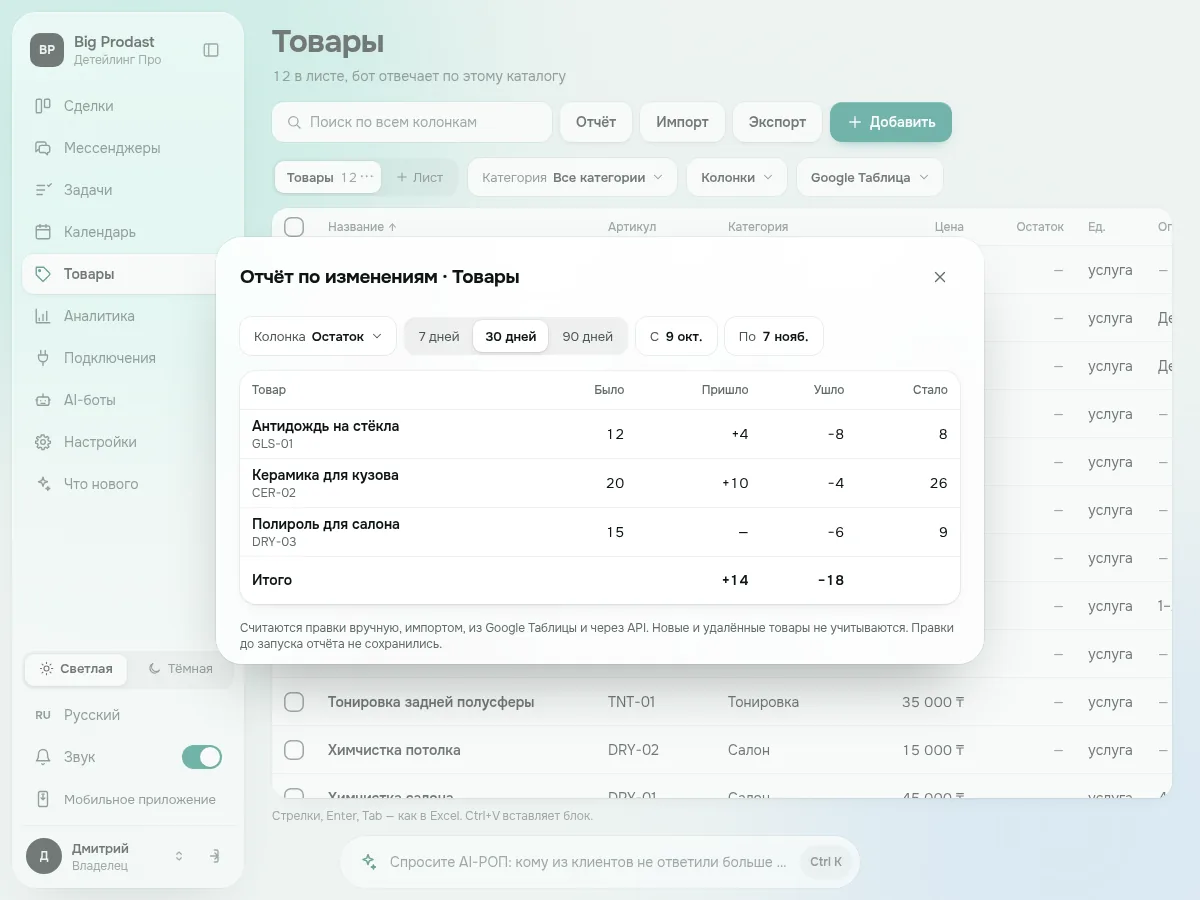
- Выберите колонку: Остаток, Цена или свою колонку с типом Число.
- Выберите период: 7, 30 или 90 дней, или задайте даты. Последний день входит в период, дни считаются по вашему часовому поясу. Период — не больше года.
Остаток меняется и когда менеджер добавляет товар в сделку или убирает его оттуда: Товары в сделке.
В отчёте только товары, которые за период менялись. Сверху те, у которых ушло больше всего.
| Колонка | Что значит |
|---|---|
| Было | Значение перед первой правкой в периоде. |
| Пришло | Сколько всего прибавилось за период. |
| Ушло | Сколько всего убавилось за период. |
| Стало | Значение после последней правки в периоде. |
Внизу Итого — сумма прихода и ухода по всем товарам. Для Цены вместо прихода и ухода показано, сколько раз её меняли.
Нажмите на товар, чтобы увидеть его историю: когда и как менялись остаток, цена и свои числовые колонки, свежие сверху, до 200 последних правок.
Что попадает в отчёт:
- правки в таблице, вставка из Excel, загрузка из файла, Google Таблица и API — любой способ, которым поменялось значение;
- если синхронизация или загрузка принесли то же число, что уже было, правки нет.
- пустая ячейка считается нулём: если остаток стёрли, а потом вписали снова, это уход и приход.
Что не попадает:
- новый товар: его первый остаток не считается приходом;
- удалённый товар: он пропадает из отчёта вместе с историей;
- правки, сделанные до появления отчёта.
Если товар перенесли в другой лист, его прошлые правки остаются в отчёте старого листа. Если товаров с правками за период больше 5 000, отчёт покажет первые 5 000 и предложит сузить период.
CRM не знает, почему число изменилось: исправленная опечатка, например 100 вместо 10, тоже попадёт в Ушло.
Удалить товары
- Один товар: значок корзины в конце строки.
- Несколько: отметьте флажки слева и нажмите Удалить выбранные. Флажок в заголовке отмечает все товары на странице.
Удаление не отменить: бот сразу перестаёт знать об этих товарах.
Как бот пользуется каталогом
Когда клиент спрашивает цену или наличие, бот ищет по всем листам каталога: по названию, артикулу, категории, описанию и своим колонкам. Цену по памяти он не называет. Каталог общий для всех ботов компании.
Бот видит, из какого листа товар, и значения своих колонок под их названиями: например, «Мастер: Аня». Скрытые колонки бот не видит и не ищет по ним.
Если у товара есть фото, бот может отправить его клиенту. Отдельно включать это не нужно: фото отправляет любой бот, которому открыт поиск по каталогу. Фото нескольких товаров бот может прислать разом: несколько фото сразу.
| Остаток | Что скажет бот |
|---|---|
| Пусто | Остаток не ведётся, про наличие бот не утверждает. Так оставляют для услуг. |
| 0 | Товара нет в наличии. |
| Число | Товар есть. Точное количество бот назовёт, только если клиент спросит. |
Каталог должен быть полным
Если позиции нет в каталоге, бот скажет, что такого товара нет. Добавьте все товары или напишите в «О компании», кто и когда называет цену на остальное.