Тема
Сотрудники и роли
Добавляйте в CRM менеджеров, руководителя отдела продаж и таргетолога. У каждого свой вход по номеру телефона и своя роль, от которой зависит, что он видит и может менять.
Откройте Настройки в левом меню, вкладка Команда. Вкладка есть только у владельца компании.
Тариф
Добавлять сотрудников можно в пробный период и на тарифе «Максимальная». На тарифе «Базовая» CRM покажет «Добавление сотрудников доступно на тарифе «Максимальная». Смените тариф в настройках подписки.» Как сменить тариф: Подписка и оплата.
Роли
| Роль | Кратко |
|---|---|
| Владелец | Полный доступ: подключения, оплата, команда, архив. |
| РОП | Руководитель отдела продаж: видит все сделки, настраивает воронки и ботов, распределяет лиды. |
| Менеджер | Работает со своими сделками и со свободными лидами. |
| Таргетолог | Видит только Аналитику и рекламный блок в Подключениях. Сделок, переписки и клиентов не видит. |
Что может каждая роль
| Действие | Владелец | РОП | Менеджер | Таргетолог |
|---|---|---|---|---|
| Видеть сделки | все | все | свои и свободные в разрешённых воронках | — |
| Отвечать клиентам, двигать и закрывать сделки | ✓ | ✓ | ✓ | — |
| Назначать ответственного на сделку | любого | любого | только себя | — |
| Удалять сделки | ✓ | ✓ | — | — |
| Делать Рассылку | ✓ | ✓ | — | — |
| Настраивать воронки, этапы и часы приёма в календаре | ✓ | ✓ | — | — |
| Раздел AI-боты: настройка ботов и «О компании» | ✓ | ✓ | — | — |
| Пополнять баланс AI-ботов | ✓ | — | — | — |
| Раздел Аналитика: отчёты, расход, дополнительные расходы | ✓ | ✓ | — | ✓ |
| Выпускать и удалять коды объявлений в Аналитике | ✓ | — | — | — |
| Подключать рекламные кабинеты и Meta Conversions API | ✓ | — | — | ✓ |
| Подключать и отключать WhatsApp, Instagram, Telegram, телефонию | ✓ | — | — | — |
| Вернуть в работу закрытую сделку | ✓ | — | — | — |
| Медиатека: смотреть файлы | все | все | из своих и свободных сделок | — |
| Медиатека: удалять файлы и включать автоудаление | ✓ | — | — | — |
| Вкладки Контакты, Команда, Распределение лидов, Отчёт владельцу, Архив, Подписка, Поля, Формы, Импорт в настройках | ✓ | — | — | — |
| Вкладка API и MCP | ✓ | ✓ | — | — |
Свободные лиды
Сделка без ответственного видна всем менеджерам. Как только менеджер или РОП ответит клиенту, переведёт или закроет такую сделку, он становится её ответственным, и у остальных менеджеров она пропадает.
Владельцев в компании может быть несколько.
Как добавить сотрудника
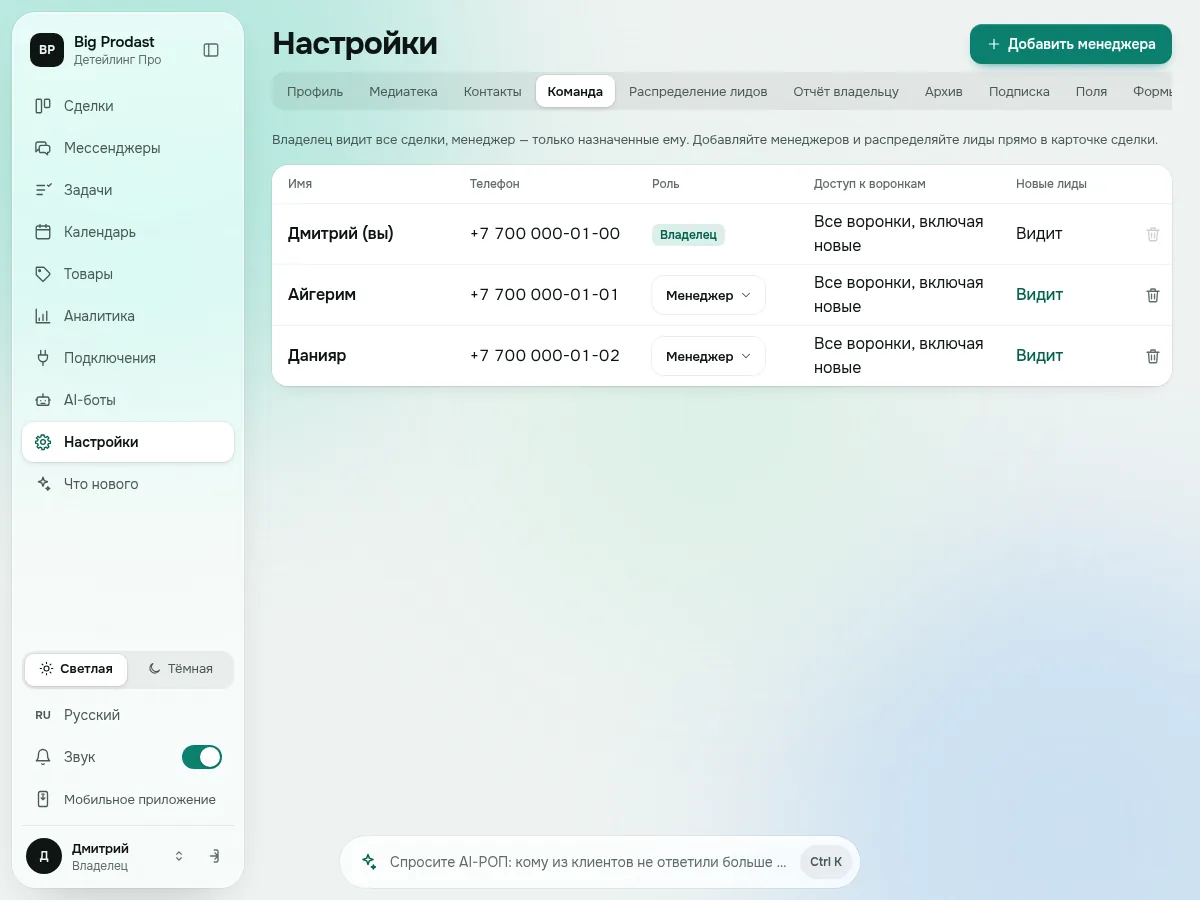
- Нажмите Добавить менеджера вверху страницы и заполните Имя и Телефон. Email можно не указывать.
- Придумайте Временный пароль (мин. 8).
- Нажмите Добавить.
Сотрудник появится в списке ниже. Передайте ему номер и временный пароль: он входит в CRM по номеру телефона и может сменить пароль в своём профиле.
Если у человека уже есть аккаунт Big Prodast
Например, он работает в другой вашей компании. Тогда CRM просто откроет ему доступ, а пароль останется прежним: пусть входит своим паролем. CRM предупредит об этом после добавления.
Новый сотрудник всегда добавляется как Менеджер. Чтобы сделать его РОПом, таргетологом или владельцем, смените роль в списке.
Как сменить роль
В списке сотрудников выберите роль в выпадающем списке напротив имени. Роль меняется сразу, без кнопки «Сохранить».
Нельзя:
- менять роль самому себе;
- снять роль Владелец с единственного владельца. Сначала назначьте владельцем кого-то ещё.
Таргетолог
При выборе роли Таргетолог CRM попросит подтвердить: все сделки сотрудника станут свободными. Таргетолога нельзя назначить ответственным на сделку, бот не передаёт ему клиентов, а уведомления о новых сообщениях ему не приходят. После входа он сразу попадает в Аналитику.
Доступ к воронкам
По умолчанию менеджер видит все воронки. Если отделы работают в разных воронках, владелец может оставить менеджеру только нужные.
- В колонке Доступ к воронкам нажмите на значение напротив менеджера, по умолчанию Все воронки, включая новые.
- Снимите галочку Все воронки, включая новые и отметьте воронки, которые сотрудник должен видеть.
- Нажмите Сохранить.
В колонке появятся названия открытых воронок.
Что меняется для менеджера:
- в переключателе воронок и на доске остаются только разрешённые воронки;
- сделки, переписка, задачи, файлы в Медиатеке, записи в Календаре и уведомления о новых сообщениях — только из этих воронок;
- общий этап «Новый лид» виден всегда: новые заявки по-прежнему разбирают все менеджеры;
- перенести или создать сделку в закрытой для него воронке нельзя;
- назначить его ответственным на сделку из закрытой воронки нельзя, и бот не передаст ему такую сделку.
Новые воронки ограниченному менеджеру автоматически не открываются: отметьте их вручную. Чтобы вернуть доступ ко всем воронкам, включите Все воронки, включая новые.
Ограничение действует только на роль Менеджер. РОП и владелец всегда видят все воронки.
Новые лиды
По умолчанию менеджер видит свободные сделки — новые заявки без ответственного — и может взять их себе. Если лиды распределяете вы сами, бот или распределение лидов, это можно выключить.
В колонке Новые лиды нажмите Видит напротив менеджера. Надпись сменится на Скрыты, повторное нажатие возвращает как было.
Когда новые лиды скрыты, менеджер видит только сделки, где он ответственный:
- свободных сделок нет на доске, в списке клиентов, задачах, Медиатеке, а уведомления о новых сообщениях по ним не приходят;
- взять свободную сделку себе он не может, в том числе через новую сделку или запись на номер этого клиента;
- сделка, которую он создал сам, сразу назначается на него;
- как только РОП, владелец или бот назначит его ответственным, сделка сразу появится у него.
Настройка действует только на роль Менеджер и работает вместе с доступом к воронкам.
Как удалить сотрудника
- Нажмите на значок корзины напротив сотрудника.
- В поле Кому передать его сделки выберите сотрудника, к которому перейдут сделки, или оставьте Никому — сделки станут неназначенными.
- Нажмите Удалить.
Сотрудник сразу теряет доступ к компании. Если выбран преемник, все сделки удалённого становятся его. Передать сделки таргетологу нельзя. Если у преемника открыты не все воронки, а часть сделок лежит в закрытых для него воронках, CRM покажет «У сотрудника нет доступа к воронке части сделок» и ничего не удалит: откройте ему воронки или выберите другого.
Если преемника нет, сделки становятся свободными: их видят все менеджеры, а РОП или владелец может назначить нового ответственного.
WARNING
Удалить себя нельзя. Единственного владельца удалить тоже нельзя.