Тема
Этапы и сценарии
Бот работает на этапах воронки, которые вы выбрали. На каждом этапе у него своя задача и два исхода: Задача выполнена и Задача провалена. По исходу бот переводит сделку дальше, передаёт её менеджеру или ставит менеджеру задачу.
Выберите, где работает бот
На странице бота откройте раздел Сценарий этапа. Внизу раздела есть строка Добавить этап:
- Выберите воронку.
- Выберите этап в соседнем списке. Он добавится сразу. Можно добавить несколько этапов одной воронки.
Ограничения
- На одном этапе может работать только один запущенный бот.
- На закрывающих этапах («Реализовано», «Не реализовано») бот не работает: сделка там уже закрыта.
- Чтобы сменить воронку, сначала уберите все добавленные этапы.
Сценарий этапа
Каждый добавленный этап появляется отдельной карточкой с названием этапа. Заполните в ней поля ниже. Убрать этап можно кнопкой Убрать в углу карточки.
Что бот делает, пока сделка на этом этапе
Опишите задачу своими словами, как новому сотруднику: что выяснить, что рассказать, чего не обещать.
Пример
Поздоровайся, выясни, какой нужен сайт, на какой бюджет рассчитывает клиент и когда хочет запуститься. Про цены не обещай ничего конкретного — их считает менеджер.
Совет: одна задача на этап. Если бот должен и квалифицировать клиента, и записать его на встречу, разбейте это на два этапа.
Что бот записывает в карточку
Бот заполняет только пустые поля: имя, компанию и бюджет сделки. Если поле уже заполнено, бот его не меняет и не стирает, а дальше опирается на это значение. Поэтому то, что вписал менеджер, останется как есть, даже если клиент назвался иначе. Свои заметки бот дописывает новой строкой в Заметку о клиенте, не трогая написанное раньше. Время записи бот переносит, если клиент попросил.
Пишет или звонит
Под задачей выберите, как бот работает на этапе:
| Режим | Что делает бот |
|---|---|
| Пишет | Отвечает клиенту в WhatsApp, Instagram и Telegram. |
| Звонит | Сам звонит клиенту с SIP-номера компании. В чат на этом этапе не пишет. |
| Пишет и звонит | Ведёт переписку и звонит. |
Для звонков нужен SIP-номер компании, а у клиента должен быть указан телефон. На этапе с режимом Звонит нет переключателя Пишет первым и блока Если клиент не отвечает: бот там не переписывается.
Когда звонить
- Сразу: бот звонит, как только сделка попала на этап.
- Если клиент молчит: бот звонит, если клиент не писал указанное число часов. Время отсчитывается от самого позднего из моментов: последнее сообщение клиента, сделка попала на этап, бота снова включили в карточке сделки, закончился разговор с ботом по телефону.
Если на этапе есть и звонок по молчанию, и перевод сделки по молчанию, звонок должен быть раньше перевода. Иначе сделка уйдёт с этапа до звонка, и CRM покажет ошибку.
Бот не звонит в сделку, где менеджер уже написал клиенту, где бот передал клиента менеджеру или где бота остановили кнопкой с роботом в карточке сделки, пока бота не включат снова той же кнопкой. Если бот уже поговорил с клиентом по этой сделке и довёл разговор до конца, повторно он не звонит, даже на другом этапе. Пока идёт звонок, бот не отвечает клиенту в чат, а на сообщения, пришедшие во время разговора, отвечает после звонка. Исключение — первое сообщение на этапе, где бот пишет первым: оно уходит и во время звонка. После звонка в переписке видна строка звонка с расшифровкой и записью разговора, и бот в чате знает, о чём говорили по телефону. Запись появляется в течение минуты после звонка и занимает место в медиатеке.
Перед исходящим звонком бот читает последние сообщения переписки с клиентом. На входящем звонке переписку он не видит: номер звонящего можно подделать.
Настройки звонков
Если хотя бы на одном этапе бот звонит, в блоке Настройки появляется раздел Звонки:
- Голос: каким голосом говорит бот — три женских и три мужских голоса ElevenLabs. О себе бот говорит в роде выбранного голоса («поняла» или «понял»). Казахские фразы бот произносит с акцентом.
- Первая фраза: с неё бот начинает разговор. Если клиент, сняв трубку, сказал «Алло», бот отвечает этой фразой, а если молчит — говорит её сам через пару секунд. Бот здоровается и представляется один раз и не начинает заново, если его перебили. Если оставить поле пустым, бот поздоровается сам по задаче этапа. Сразу после приветствия бот коротко предупреждает, что разговор записывается.
- Попыток дозвона и Пауза, минут: сколько раз бот перезванивает, если клиент не взял трубку, и сколько ждёт между попытками.
- Максимум секунд: самый долгий разговор.
- Часы звонков: когда боту можно набирать номер. Они свои у бота и не зависят от Часов напоминаний. Можно задать ночную смену, например с 22:00 до 09:00 следующего дня.
Минуты разговоров списываются с баланса AI-ботов.
Пишет первым
Если включить, бот сам начнёт разговор, как только сделка попадёт на этап. Если выключить, бот ждёт первого сообщения клиента.
- На каждом этапе бот пишет первым один раз. Если сделку снова переведут на этот же этап, второй раз он напишет только после того, как клиент ответит. Если первое сообщение не получилось, например из-за сбоя нейросети, повторный перевод на этап запустит бота снова.
- На другом этапе с Пишет первым бот напишет снова, даже если клиент так и не ответил. Например, сделку из «Обзвона базы» перевели в «Недозвон»: бот напишет клиенту и там.
- Если на этапе с режимом Пишет и звонит включены и Пишет первым, и звонок Сразу, бот делает и то и другое: пишет клиенту и звонит ему, как только сделка попала на этап.
- Перевод сделки на такой этап возвращает бота в разговор, даже если до этого клиенту отвечал менеджер. Не вернётся он только туда, где его остановили кнопкой с роботом в карточке сделки.
- Часы напоминаний здесь не действуют: если сделка попала на этап ночью, бот напишет сразу.
Задача выполнена
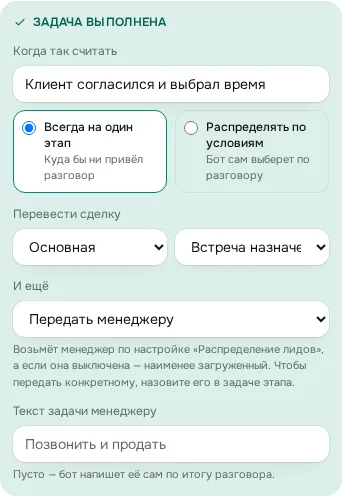
- Когда так считать: условие успеха. Например: «Клиент назвал бюджет и сроки».
- Перевести сделку: этап, на который уйдёт сделка. Можно выбрать Оставить на месте.
- И ещё: что сделать дополнительно:
- Ничего не делать: бот закончил, сделка просто переходит на следующий этап;
- Передать менеджеру: бот назначит на сделку ответственного менеджера и поставит ему задачу, а сам перестанет писать клиенту;
- Поставить задачу менеджеру: в сделке появится задача с текстом, который вы укажете (например, «Позвонить и продать»). Бот от сделки не отключается: если клиент напишет снова, а сделка осталась на этапе с ботом, бот ответит.
Если Текст задачи менеджеру не указать, бот напишет его сам по итогу разговора.
Кому достанется сделка
При исходе Передать менеджеру бот учитывает правила распределения воронки. Чтобы передать сделку конкретному человеку, назовите его в задаче этапа, например «Клиентов из Астаны передавай Айгерим». Если у воронки свой список, Айгерим должна в него входить. Подробно в статье Бот и менеджер в одной переписке.
Распределять по условиям
Этот вариант есть только в блоке «Задача выполнена». Если после успеха сделка может пойти в разные места, выберите Распределять по условиям вместо Всегда на один этап. Бот сам выберет путь по разговору.
Пути могут вести на разные этапы одной воронки или в другие воронки. Нужен хотя бы один обычный этап, кроме текущего: на закрывающие этапы и этапы, которые отправляют в Facebook событие о продаже, распределять нельзя.
Для каждого пути укажите условие Если (например, «клиенту нужен ремонт квартиры») и этап, куда отправить сделку. Два пути не могут вести на один и тот же этап. Путь добавляется кнопкой Добавить путь, всего их может быть до шести. Если ни одно условие не подошло, сработает правило «Во всех остальных случаях перевести сделку».
WARNING
В новом пути в поле И ещё по умолчанию стоит Передать менеджеру. Если сделку на новом этапе подхватит другой бот, выберите Ничего не делать. Иначе бот попрощается фразой «с вами свяжется менеджер».
Задача провалена
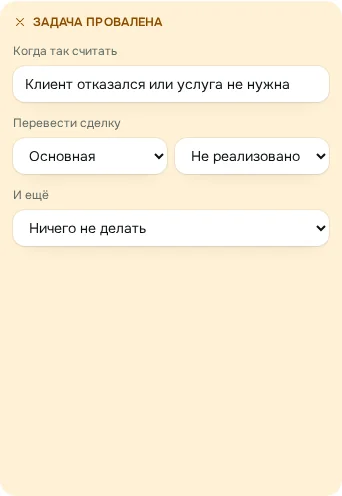
Здесь те же поля, что и у успеха, только без распределения по условиям. Если оставить «Когда так считать» пустым, бот сочтёт задачу проваленной, когда клиент отказался, ушёл от разговора, просит человека или ждёт ответа, которого бот не знает. Если такой вопрос задаче не мешает, бот честно скажет, что не знает, и продолжит разговор. Обычно здесь выбирают Передать менеджеру или задачу вроде «Разобраться, почему клиент ушёл».
Исход бот объявляет последним, после прощания с клиентом. Если исход переводит сделку на закрывающий этап («Реализовано» или «Не реализовано»), а в последнем сообщении бот задал клиенту вопрос, исход в этот раз не сработает: бот либо дождётся ответа клиента, либо сначала попрощается без вопроса. Так ответ клиента не попадёт в уже закрытую сделку. Передачу менеджеру без закрытия сделки это не задерживает: ответ клиента увидит менеджер.
Перевод на закрывающие этапы
В каждой воронке есть два закрывающих этапа: «Реализовано» и «Не реализовано». Их можно переименовать, но не удалить. Подробно: Воронки и этапы. Бот может перевести сделку на такой этап, например закрыть её как «Не реализовано» после отказа. Ограничения:
- В поле И ещё должно стоять Ничего не делать. Задача по закрытой сделке пропала бы из списка, поэтому CRM не даст запустить бота с другой настройкой.
- Если этап отправляет в Meta событие о продаже, бот не может переводить на него сделку совсем. Это делает менеджер, когда деньги пришли.
Если сделка ушла на этап с другим ботом
Этапы можно выстраивать цепочкой. Например, первый бот квалифицирует клиента, а второй на следующем этапе записывает его на встречу. Когда сделка переходит на этап, где работает другой бот, разговор продолжает он. Это верно даже при исходе Передать менеджеру: первый бот замолчит, но бот следующего этапа продолжит писать клиенту. Если сделка должна остаться за человеком, переводите её на этап без бота. И наоборот: если менеджер сам писал клиенту в этой сделке, бот следующего этапа тоже промолчит, пока его не включат в карточке сделки. Исключение — этап, где бот Пишет первым.
Схема «Как бот ведёт сделку»
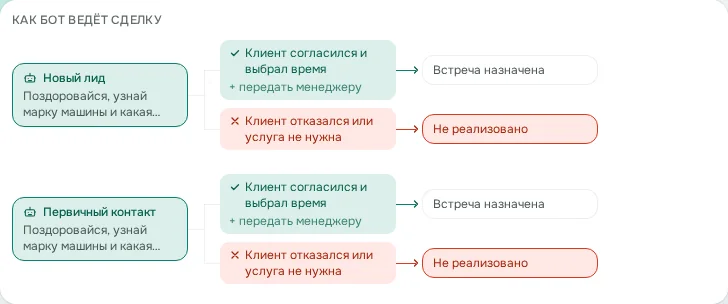
Над списком этапов показана схема. По ней видно, куда уходит сделка из каждого этапа:
- Задача выполнена: зелёная ветка;
- Задача провалена: красная ветка;
- Если клиент не отвечает: жёлтая ветка, через сколько бот напомнит о себе и когда отдаст сделку. Подробно: Если клиент не отвечает.
Проверьте по схеме, что ни одна ветка не ведёт в тупик.
История изменений
Каждое сохранение настройки бота попадает в историю. Нажмите История изменений в шапке страницы бота: в списке видно, когда и кто менял бота и что именно поменялось (сценарии, тон, язык, модель, название, статус). Правки ИИ-ассистента через MCP помечены через ИИ-ассистента.
Кнопка Вернуть восстанавливает настройку из выбранной версии: сценарии, тон, язык, модель и название. Включён бот или нет, откат не меняет. Текущая настройка остаётся в истории, к ней можно вернуться, а несохранённые правки на странице пропадут. Если этап из старой версии уже удалён, он убирается из сценария. Если включённый бот с возвращённой настройкой не проходит проверку (например, её этап теперь занят другим ботом), он встанет на паузу.
Хранятся 30 последних версий каждого бота. Последняя версия, сохранённая человеком, не вытесняется, сколько бы правок ни сделал ассистент. Историю видят и возвращают владелец и РОП.
Когда бот молчит
Бот не перебивает людей. Если менеджер сам ответил клиенту в чате, бот замолкает, а кнопка с роботом над полем ввода в карточке сделки становится красной. Так же бывает после исхода Передать менеджеру и после остановки бота этой кнопкой. Когда закончился баланс AI-ботов, кнопка серая.
Вернуть бота можно той же кнопкой с роботом в карточке сделки. Включить через несколько часов или сразу ответить на последнее сообщение клиента — в меню по правой кнопке мыши на ней. Подробно: Бот и менеджер в одной переписке.