Тема
Воронки и этапы
Воронка — это путь клиента от первой заявки до оплаты. Она состоит из этапов: каждый этап — колонка на доске в разделе Сделки. Сделки двигаются по колонкам слева направо.
Кто настраивает
Создавать, переименовывать, удалять и переставлять воронки и этапы могут Владелец и РОП. Они же настраивают перенос сделок после закрытия и автодействия этапов. Обязательные поля, этап для новых лидов и уведомления в WhatsApp настраивает только Владелец. Менеджер видит доску, но колонки не меняет. Какие воронки видит менеджер, решает владелец: Доступ к воронкам.
Воронки
Переключатель воронок находится над доской, рядом с надписью Воронка. Нажмите на название текущей воронки, чтобы открыть список. CRM запоминает, какую воронку вы открывали последней.
Создать воронку
- Откройте список воронок.
- Нажмите Создать воронку.
- Введите название и нажмите Создать.
В новой воронке сразу будут этапы: «Первичный контакт», «Недозвон», «Перезвонить», «Встреча назначена», «Встреча проведена», «Дожим», «Предоплата получена» и два закрывающих этапа «Реализовано» и «Не реализовано». Лишние этапы можно удалить или переименовать.
Переименовать или удалить воронку
Наведите курсор на воронку в списке. Справа появятся значки: карандаш (Переименовать) и корзина (Удалить).
Если в воронке нет сделок, она удалится после подтверждения. Если сделки есть, CRM спросит, что с ними сделать:
| Вариант | Что произойдёт |
|---|---|
| Перенести в другой этап | Выберите этап другой воронки и нажмите Перенести и удалить. Сделки, переписка и задачи сохранятся. |
| Удалить вместе со сделками | Введите название воронки для подтверждения и нажмите Удалить всё. Сделки, их переписка и задачи исчезнут безвозвратно. Контакты останутся. |
WARNING
Воронку, в которой находится этап для новых лидов, удалить нельзя. Сначала отметьте этот флажок на этапе другой воронки (см. ниже). Единственную воронку компании тоже удалить нельзя.
Поменять порядок воронок
Наведите курсор на воронку в списке и нажмите стрелку вверх (Переместить выше) или вниз (Переместить ниже). Порядок сохраняется сразу и одинаков у всех сотрудников компании.
Первая воронка в списке важнее остальных: она открывается у сотрудника, который ещё не выбирал воронку, и в её закрывающие этапы попадают сделки, закрытые прямо с этапа «Новый лид».
Этап «Новый лид»
Первая колонка на доске — общий этап для новых заявок. Он помечен значком лиды и показывается в каждой воронке. Сюда встают сделки, которые CRM создала сама: например, когда новый клиент написал в WhatsApp.
Чтобы новые лиды попадали в другую колонку, Владелец открывает настройки нужного этапа и включает Сюда попадают новые лиды. Отметка может стоять только на одном этапе: со старого она снимется сама. Этап с этой отметкой удалить нельзя.
Этапы
Добавить этап
- Прокрутите доску вправо до конца.
- Нажмите кнопку Этап со знаком «+».
- Введите Название и выберите Цвет.
- Нажмите Создать.
Новый этап встанет в конец воронки, перед закрывающими этапами.
Цвет этапа
В настройках этапа выберите цвет из палитры или нажмите на разноцветный кружок Свой цвет и подберите любой оттенок. Цветом этапа отмечена точка в заголовке колонки и блоки записей в календаре.
Изменить этап
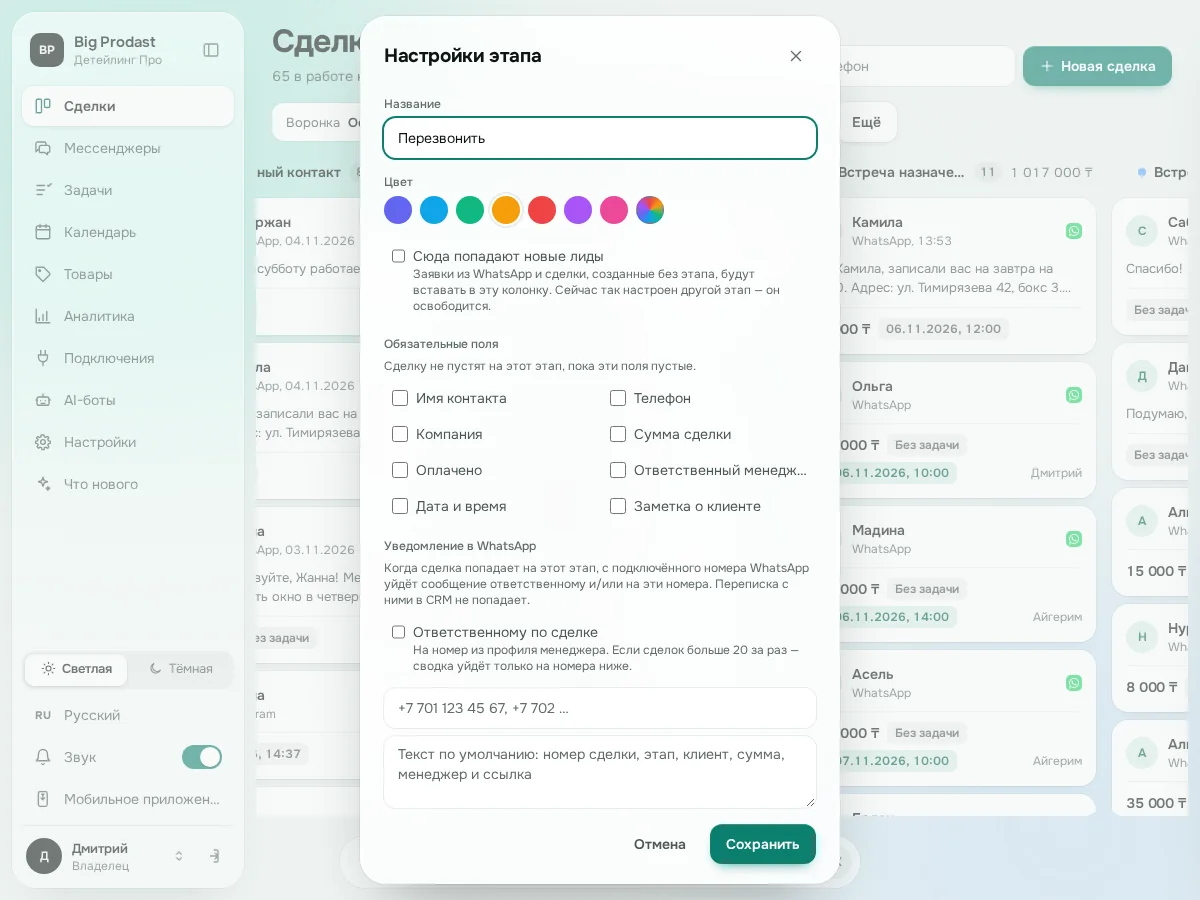
Наведите курсор на заголовок колонки и нажмите карандаш (Настройки этапа). Здесь меняются название, цвет, обязательные поля, отметка для новых лидов и уведомление в WhatsApp. Нажмите Сохранить.
Поменять порядок
Наведите курсор на заголовок колонки. Слева от названия появится значок перетаскивания. Потяните за него и отпустите колонку на новом месте.
Этап «Новый лид» и закрывающие этапы не перетаскиваются: первый всегда стоит слева, закрывающие — справа.
Удалить этап
Наведите курсор на заголовок колонки и нажмите корзину (Удалить этап).
Сначала перенесите сделки
Сделки удалённого этапа остаются без этапа и пропадают с доски. Прежде чем удалять этап, перенесите его сделки в другие колонки. Удобно сделать это пачкой: Массовые действия.
Нельзя удалить этап для новых лидов и закрывающие этапы.
Закрывающие этапы
В конце каждой воронки стоят два этапа с пометкой закрытие:
- Реализовано — сделка успешна;
- Не реализовано — сделка сорвалась.
Это не обычные колонки. Когда вы перетаскиваете сделку в закрывающий этап, CRM закрывает её:
- Появится окно подтверждения с полем Причина закрытия. Для «Не реализовано» причина обязательна.
- Нажмите Закрыть сделку.
- Сделка уйдёт с доски в архив закрытых.
Для «Реализовано» нужна сумма
Успешную сделку без суммы закрыть нельзя. Если сумма не заполнена, после подтверждения откроется окно Заполните поля для «Реализовано»: впишите сумму и нажмите Сохранить и перенести.
Вместо карточек в закрывающей колонке показан итог за последние 30 дней: сколько сделок закрыто и на какую сумму. Ниже — список закрытых сделок. Нажмите на сделку, чтобы открыть её карточку.
Закрывающие этапы можно переименовать и перекрасить, но нельзя удалить или передвинуть. Боты на этих этапах не работают.
Как вернуть закрытую сделку в работу: Карточка сделки.
Перенос в другую воронку после закрытия
Клиента после закрытия сделки можно сразу отправить в другую воронку. Например, после «Реализовано» — в воронку «Сервис» или «Повторные продажи», после «Не реализовано» — в «Дожим через месяц».
- Наведите курсор на заголовок закрывающего этапа и нажмите карандаш (Настройки этапа).
- В блоке После закрытия выберите воронку и этап, куда отправлять клиента.
- Нажмите Сохранить.
Для «Реализовано» и «Не реализовано» правила настраиваются отдельно. Чтобы выключить перенос, выберите Никуда не переносить.
Что происходит при закрытии:
- закрытая сделка остаётся в архиве, как обычно, и учитывается в итогах и аналитике;
- в выбранном этапе появляется новая сделка с тем же клиентом: имя, телефон, компания и заметки о клиенте на месте;
- сумма, оплата, запись, ответственный и задачи в новой сделке начинаются с нуля;
- переписка с клиентом из закрытой сделки видна в чате новой выше отметки «Дальше — переписка по этой сделке». Внутренние заметки остаются только в закрытой сделке. Если закрытую сделку вернуть в работу, её переписка из новой сделки пропадёт;
- новые сообщения клиента попадают в новую сделку.
Перенос срабатывает при любом закрытии: перетаскиванием, кнопкой в карточке, пачкой, ботом или через API. Новая сделка ведёт себя как созданная вручную: уведомление в WhatsApp этапа и бот на этапе срабатывают так же.
Переносить можно только в рабочий этап другой воронки, не в закрывающий. Если воронку или этап, куда шёл перенос, удалить, правило выключится само.
Повторная продажа
Клиента, который уже купил, можно автоматически вернуть в работу через заданный срок. Например, через 180 дней (примерно полгода) после «Реализовано» — предложить повторную услугу, а через 90 дней после «Не реализовано» — снова напомнить о себе.
- Наведите курсор на заголовок закрывающего этапа и нажмите карандаш (Настройки этапа).
- В блоке Повторная продажа укажите, через сколько дней (от 1 до 730), и выберите этап, куда поставить клиента.
- Нажмите Сохранить.
Когда срок выйдет, в выбранном этапе появится новая сделка с тем же клиентом, как при переносе после закрытия: переписка из закрытой сделки видна в чате новой, сумма, ответственный и задачи начинаются с нуля. Чтобы клиенту написали сразу, поставьте на этот этап бота, который пишет первым. Без такого бота сделка просто ждёт менеджера на доске.
- Срок считается от момента закрытия. Правило действует на сделки, закрытые после того, как его включили. Старые закрытые сделки оно не трогает.
- Новые сделки появляются только в часы приёма из календаря и не чаще одной в 2,5 минуты, чтобы сообщения не уходили клиентам залпом.
- Если у клиента уже есть любая открытая сделка, новая не появится.
- Заблокированному клиенту повторная сделка не создаётся.
- Если сделка, которая сама появилась после закрытия, снова закрыта как «Не реализовано», а клиент в ней так и не ответил, по кругу она не перезапускается. Так бот не пишет молчащему клиенту бесконечно.
- Если сделку вернули в работу, повторная продажа по ней не сработает. При новом закрытии срок отсчитывается заново.
- Если правило выключить (выбрать Не создавать), уже запланированные повторные продажи тоже не сработают.
- Ставить можно в любой рабочий этап, в том числе в этой же воронке или в «Новый лид», но не в закрывающий.
Если клиент напишет снова
Клиент с закрытой сделкой снова написал в WhatsApp, Instagram или Telegram. По умолчанию он появляется новой сделкой там же, где и новые лиды: в этапе из настройки номера «Куда падают новые лиды» или в «Новом лиде». Это можно поменять отдельно для «Реализовано» и «Не реализовано» в каждой воронке.
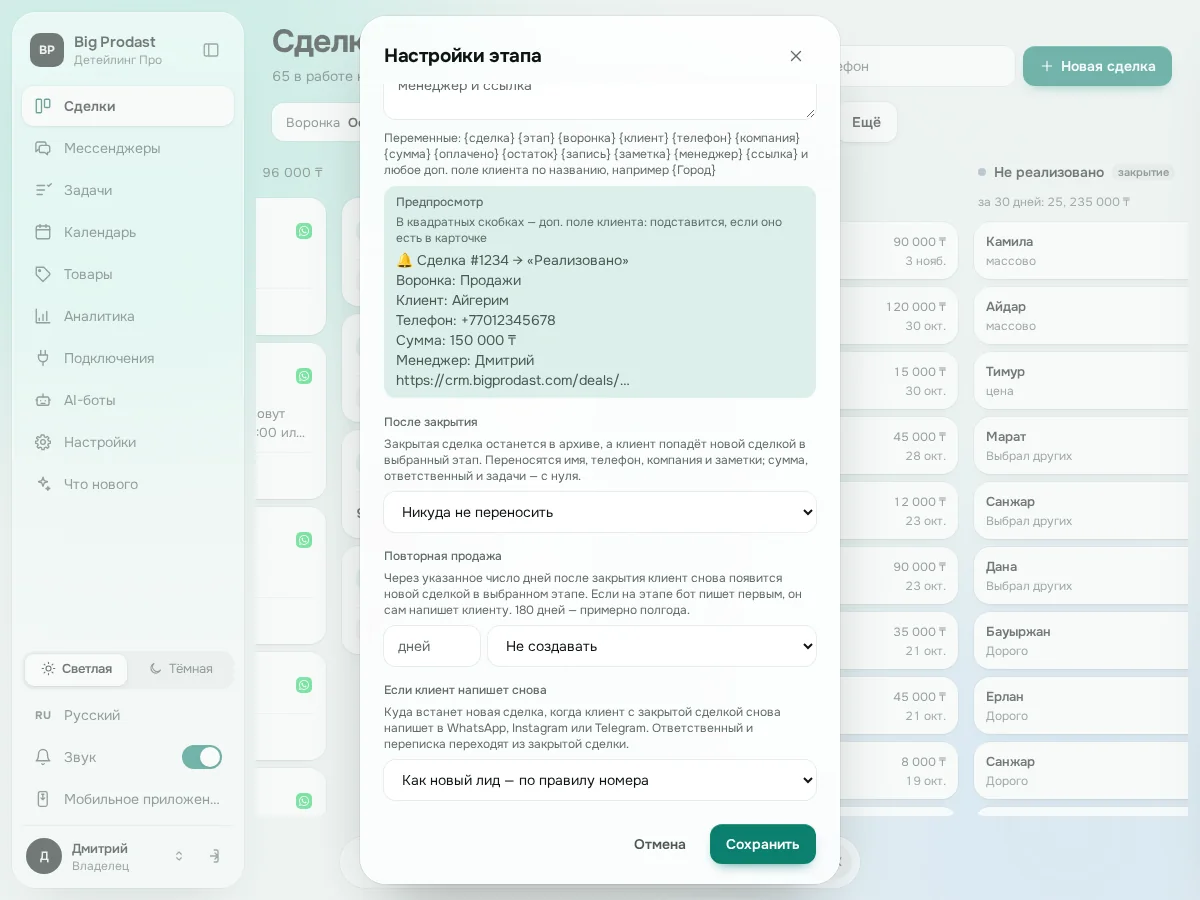
- Наведите курсор на заголовок закрывающего этапа и нажмите карандаш (Настройки этапа).
- В блоке Если клиент напишет снова выберите, куда поставить новую сделку:
- Как новый лид — по правилу номера. Так работает по умолчанию.
- На прежний этап сделки — на тот этап, где сделка стояла перед закрытием. Например, клиент сорвался на «Дожиме» и через месяц написал снова: новая сделка встанет на «Дожим».
- Любой рабочий этап любой воронки, например «Повторные продажи → Первичный контакт».
- Нажмите Сохранить.
Что происходит, когда клиент пишет:
- закрытая сделка остаётся в архиве и учитывается в итогах и аналитике, а клиент появляется в выбранном этапе новой сделкой;
- ответственный переходит из закрытой сделки, если этот сотрудник ещё в команде и видит воронку, куда встала сделка. Иначе ответственного назначит распределение лидов, как новому лиду;
- в чате новой сделки видна переписка из закрытой, как при переносе после закрытия;
- следующие сообщения клиента идут в эту же сделку, даже если она в другой воронке, чем правило номера;
- если на этапе стоит бот, он отвечает клиенту как обычно.
Правило берётся с той сделки клиента, которую закрыли последней, и с того закрывающего этапа, где её закрыли. Оно не срабатывает, если:
- у клиента уже есть открытая сделка в воронке номера или сделка, появившаяся после закрытия (переносом или прошлым возвратом). Сообщение уходит в неё;
- клиент написал с кодом объявления, у которого выбран этап. Этап задаёт код;
- клиент в бан-листе;
- сообщение отправили вы сами с телефона. Оно остаётся в закрытой сделке.
Если прежний этап удалили, новая сделка встанет по правилу номера. Если удалить этап, выбранный в правиле, правило выключится само. Настраивают правило владелец и РОП.
Обязательные поля
Обязательные поля не дают перенести сделку на этап, пока в ней не заполнены нужные данные. Например, на этап «Встреча назначена» — только с датой встречи, на «Предоплата получена» — только с суммой.
Настроить может Владелец:
Откройте Настройки этапа.
В блоке Обязательные поля отметьте нужные:
- Имя контакта;
- Телефон;
- Компания;
- Сумма сделки;
- Оплачено;
- Ответственный менеджер;
- Дата и время (поле «Запись» в карточке сделки);
- Заметка о клиенте.
Ниже, в блоке Поля компании, — ваши поля из Настройки → Поля, например «Город» или «Марка авто». Их можно сделать обязательными так же.
Нажмите Сохранить.
Что происходит при переносе:
- Если поля пустые, откроется окно Заполните поля для «…». Впишите данные и нажмите Сохранить и перенести.
Если поле компании удалить в Настройки → Поля, этап перестаёт его требовать.
- При переносе пачкой сделки с пустыми полями останутся на месте. CRM покажет их номера и каких полей не хватает.
Ответственный заполняется сам
Если менеджер или РОП переносит сделку без ответственного, он сам становится её ответственным. Поэтому для них поле Ответственный менеджер не мешает переносу.
Уведомление в WhatsApp
Когда сделка попадает на этап, CRM может прислать сообщение в WhatsApp руководителю или менеджеру. Например, чтобы сразу узнать о сделке на этапе «Предоплата получена» или о закрытой сделке.
Настроить может Владелец:
- Откройте Настройки этапа нужной колонки.
- В блоке Уведомление в WhatsApp отметьте Ответственному по сделке и/или впишите номера через запятую, не больше пяти.
- Если нужно, напишите свой текст. Пустое поле — текст по умолчанию.
- Нажмите Сохранить.
Сообщение уходит с номера WhatsApp, подключённого к CRM, когда сделку создают на этом этапе или переносят на него: перетаскиванием, пачкой, ботом или через API. Для закрывающих этапов — и когда сделку закрывают кнопкой в карточке. Перестановка карточки внутри той же колонки уведомление не присылает. Если сделку вернули на этап в течение 5 минут, повторного уведомления не будет.
С галкой Ответственному по сделке сообщение уходит менеджеру, на которого назначена сделка, на номер из его профиля в CRM. Если ответственного нет, ему ничего не придёт, а номера из списка получат сообщение как обычно. Если номер ответственного есть и в списке, сообщение придёт один раз.
Сделки, которые CRM заводит сама из входящих сообщений WhatsApp и Instagram и из звонков, уведомление не присылают.
Текст по умолчанию:
🔔 Сделка #1234 → «Предоплата получена»
Воронка: Продажи
Клиент: Айгерим
Телефон: +77012345678
Сумма: 150 000 ₸
Менеджер: Дмитрий
https://crm.bigprodast.com/deals/…
В своём тексте можно использовать переменные — CRM подставит в них данные сделки и карточки клиента:
| Переменная | Что подставится |
|---|---|
{сделка} | номер сделки, например #1234 |
{этап}, {воронка} | название этапа и воронки |
{клиент}, {телефон}, {компания} | имя, телефон и компания клиента |
{сумма}, {оплачено}, {остаток} | сумма сделки, сколько оплачено и сколько осталось, в тенге |
{запись} | дата и время записи, например «вт, 6 окт., 10:30» |
{заметка} | заметка о клиенте одной строкой |
{менеджер} | ответственный, или «не назначен» |
{ссылка} | ссылка на сделку в CRM |
{Название доп. поля} | значение дополнительного поля клиента, например {Город} |
Дополнительное поле ищется по названию, большие и маленькие буквы не важны. Если у клиента поле пустое, подставится пустая строка; если такого поля нет — переменная останется как написана.
Под текстом показан предпросмотр: так будет выглядеть сообщение на примере вымышленной сделки. Доп. поля в нём показаны в квадратных скобках, например [Город]: в настоящем сообщении вместо них будет значение из карточки.
Если пачкой перенести больше 20 сделок, на каждый номер из списка придёт одно общее сообщение, ответственным — ничего: сколько сделок перешло на этап. Так номер компании не заблокируют за рассылку. По той же причине CRM отправляет не больше 60 уведомлений в минуту и 1000 в сутки: если сообщения не помещаются в минутный лимит, вместо них уходит одно общее.
Переписка с этими номерами не попадает в CRM
Номера из уведомлений CRM считает своими сотрудниками: их сообщения не создают сделок, и бот им не отвечает. С галкой Ответственному по сделке то же самое касается сотрудников, у которых в последние 3 дня переносили или закрывали сделку, где они ответственные: их ответы на уведомление не станут лидами, даже если сделка уже ушла с этапа. Если у сотрудника есть открытая сделка как у клиента, его сообщения попадают в CRM как обычно. Номер клиента с открытой сделкой CRM сохранить не даст.
WhatsApp через Meta
Если WhatsApp подключён через Meta (официальный API), сообщение дойдёт, только если этот номер писал компании в последние 24 часа. При подключении по QR-коду или коду ограничения нет.
Автодействие на этапе
Сделка попадает на этап, и CRM сама делает одно или оба действия: отправляет клиенту заданный текст и переводит сделку на другой этап, в том числе в другую воронку. Бот и его баланс не нужны. Настраивать могут владелец и РОП.
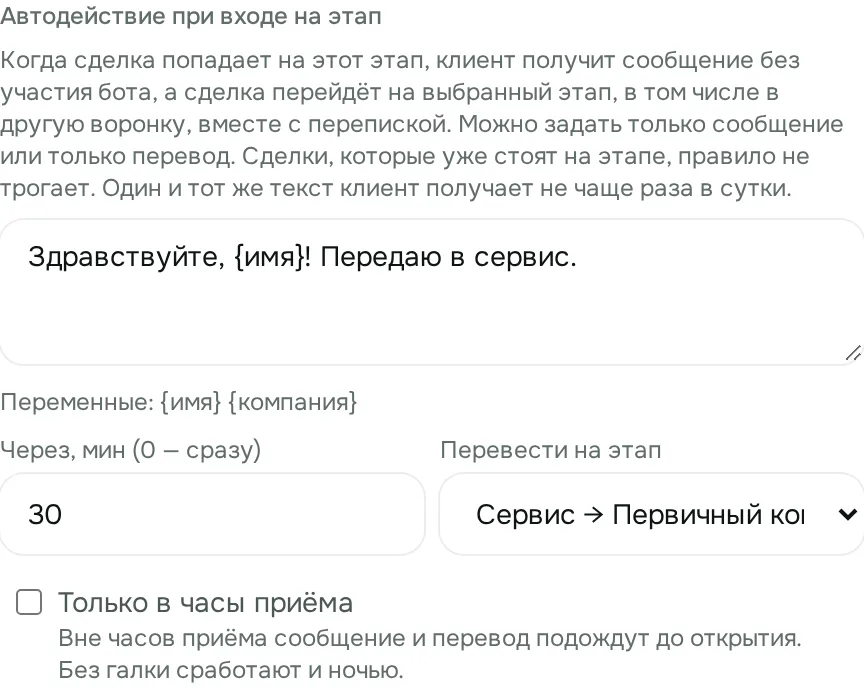
- Наведите курсор на заголовок рабочего этапа и нажмите карандаш (Настройки этапа).
- В блоке Автодействие при входе на этап при необходимости напишите текст сообщения. В него можно подставить
{имя}и{компания}. Другие фигурные скобки CRM не примет. Пустой текст значит, что сообщение не отправляется. - Укажите Через, мин:
0значит сразу, максимум10080, то есть неделя. - В поле Перевести на этап выберите рабочий этап любой воронки или оставьте Не переводить.
- При необходимости включите Только в часы приёма. Вне часов приёма сообщение и перевод подождут открытия. Без этой галки они срабатывают и ночью.
- Нажмите Сохранить. Чтобы выключить автодействие, сотрите текст и выберите Не переводить.
Сообщение появится в переписке сделки с подписью AI-бот. Перенос в истории сделки подписан «Автоматически». Ответы бота и его настройки от этого не меняются.
Переход в другую воронку
Так строят несколько связанных воронок с одним входом. Например, все лиды приходят на «Новый лид», дальше идут в воронку «Квалификация», а с этапа «Передать в продажи» сами уходят в воронку «Продажи».
- В воронке, откуда сделка уходит, создайте этап, например «Передать в продажи».
- В его настройках оставьте текст пустым, в Перевести на этап выберите этап другой воронки, Через, мин оставьте
0. - Нажмите Сохранить.
Когда менеджер, бот или API переносит сделку на этот этап, она сразу переезжает в выбранную воронку:
- Это та же сделка. Переписка, заметки, задачи, сумма и история остаются с ней, новой сделки не появляется.
- Новые сообщения клиента попадают в эту сделку, даже если у номера, с которого он пишет, в правиле стоит другая воронка. Если клиент напишет на другой ваш номер, у которого своё правило, сделка заведётся там, как раньше. Повторная заявка из формы или приложения тоже попадёт в эту сделку.
- Ответственный остаётся, если видит новую воронку. Если у менеджера нет к ней доступа, сделку получит следующий по распределению лидов. Если распределение выключено, сделка останется без ответственного.
- Бот этапа, куда пришла сделка, работает как обычно: если он пишет первым, то напишет клиенту.
С задержкой, с текстом или с галкой Только в часы приёма перевод срабатывает не мгновенно, а в течение примерно 30 секунд после срока. Так же, в течение 30 секунд, уезжает новый лид из мессенджера, если сделка создалась прямо на этапе-переходе.
Как связаны воронки, видно на схеме воронок.
Что запускает автодействие
- перенос сделки на этап: вручную, массово, по API, через MCP или ботом;
- создание сделки на этапе: вручную, по API, через MCP, из формы заявки или повторной продажей;
- новый лид, написавший в мессенджер, если сделка создалась на этом этапе;
- сделка, которую создало ваше сообщение с телефона, если это перевод без текста. Сообщение такому клиенту автоматически не уходит.
Что не запускает:
- импорт, запись из Altegio и звонки;
- перенос сделок при удалении воронки или этапа и Вернуть в работу;
- перенос на тот же этап, где сделка уже стоит. Сделки, стоявшие на этапе до включения правила, его тоже не получат.
Что важно знать
- Сообщения уходят по очереди. С одной компании уходит примерно одно автосообщение в 30 секунд, чтобы номер не заблокировали за рассылку. Если перенести 100 сделок разом, очередь разойдётся примерно за 50 минут, и новые лиды будут ждать её. Переводы без текста очереди не ждут.
- Задержка не отменяется ответом клиента. Если за время задержки клиент ответил или менеджер написал ему сам, сообщение всё равно уйдёт. Отменяет его только перенос или закрытие сделки.
- Имя подставляется, только если похоже на имя. Подойдут кириллица и латиница, до трёх слов и 40 символов. Значение с цифрами, эмодзи, ссылкой или знаками препинания не подставится, и фраза соберётся без него: «Здравствуйте, {имя}!» станет «Здравствуйте!». Так посторонний не отправит свой текст с вашего номера через форму заявки.
- Один текст не чаще раза в сутки. Если клиент уже получил этот же текст за последние 24 часа, например сделка вернулась на этап или у него несколько сделок, повторно он не уйдёт. Перевод на следующий этап при этом сработает.
- Если отправить не получилось. Например, не подключён канал или нет номера. Сделка остаётся на этапе, ошибка видна в переписке, а менеджеру ставится задача. Повторной попытки нет.
- Если сделка не прошла на следующий этап. Например, там не заполнены обязательные поля. Сделка остаётся на месте, менеджеру ставится задача.
- WhatsApp Cloud API и Instagram. Они не доставят сообщение, если клиент не писал вам больше 24 часов. Об отказе сообщают позже, поэтому сделка к этому моменту уже уйдёт на следующий этап, а ошибка будет видна только в переписке.
- Если на этапе работает бот. Клиент получит и автосообщение, и ответ бота. Если на следующем этапе бот пишет первым, он напишет клиенту после перевода.
- Сообщение ждёт не больше недели. Если срок прошёл больше 7 дней назад, например закончилась подписка или часы приёма закрыты, сообщение молча отменится, а сделка останется на этапе. Перевод без текста не отменяется и сработает, когда откроются часы приёма или продлится подписка. При блокировке клиента его ожидающие автодействия отменяются сразу, а заблокированного клиента CRM никуда не переводит.
- Круг запрещён. CRM не даст настроить переводы так, чтобы сделка ходила по этапам по кругу, в том числе через несколько воронок. По этой же причине переводить нельзя на закрывающий этап: для них есть перенос после закрытия.
Схема воронок
Схема показывает, как связаны воронки: откуда приходят лиды, куда сделки переходят сами, куда уходят после закрытия, повторная продажа и правило «Если клиент напишет снова».
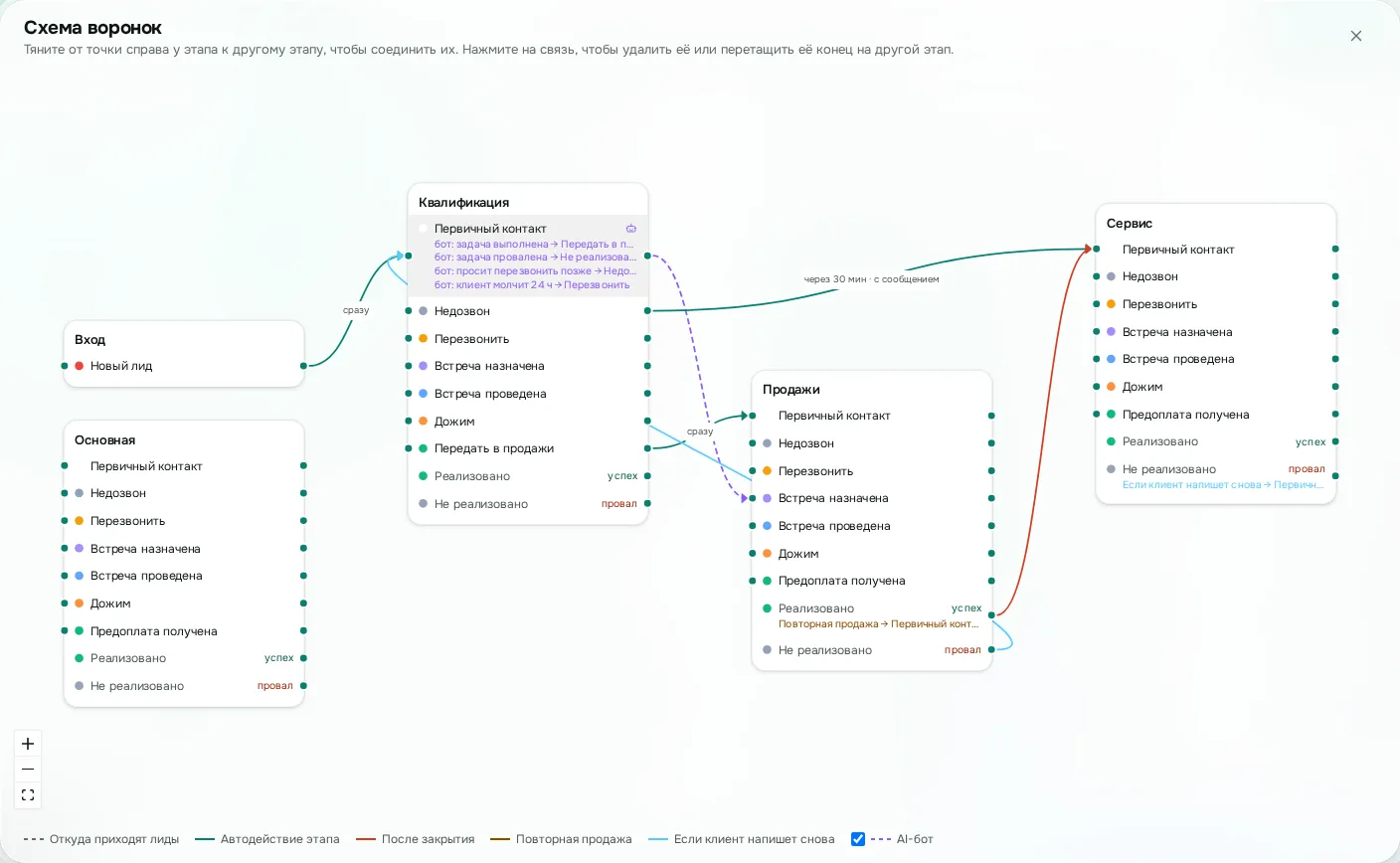
Откройте список воронок над доской и нажмите Схема воронок. Каждая воронка — карточка со своими этапами. Стрелки идут между воронками, переходы внутри одной воронки подписаны цветной строкой под этапом. Цвет показывает вид связи, расшифровка внизу схемы. Схему можно двигать и приближать.
Владелец и РОП могут нажать на этап, чтобы открыть его настройки. Менеджер видит только доступные ему воронки и ничего не меняет.
Как бот двигает сделки
Владелец и РОП видят на схеме и переходы, которые делает AI-бот. Это фиолетовые пунктирные стрелки, а на этапе, где работает бот, стоит значок робота. Внутри одной воронки переходы бота подписаны строкой под этапом, например «бот: задача выполнена → Передать в продажи».
Бот переводит сделку, когда:
- задача выполнена или провалена: Задача выполнена, Задача провалена;
- клиент подходит под условие маршрута, например «хочет приехать в салон»: Распределять по условиям;
- клиент молчит заданное число часов: Передать сделку дальше.
Нажмите на стрелку бота, чтобы увидеть условие и открыть Настройки бота. Менять эти переходы на схеме нельзя, они правятся в настройках бота. Выключенные боты на схеме не показываются. Чтобы стрелки бота не мешали, снимите галочку AI-бот внизу схемы.
Связи прямо на схеме
Владелец и РОП могут менять связи, не открывая настройки этапов.
- Соединить. Потяните от точки справа у этапа к точке слева у другого этапа, в той же воронке или в другой. С рабочего этапа появится перевод. Если у этапа уже были текст или задержка, они сохранятся, иначе сделка будет переезжать сразу. С закрывающего этапа CRM спросит, какую связь создать: После закрытия, Повторная продажа со сроком в днях или Если клиент напишет снова.
- Перенаправить. Нажмите на стрелку, затем перетащите её конец на другой этап. Связь внутри одной воронки показана строкой, а не стрелкой: удалите её и проведите заново.
- Удалить. Нажмите на стрелку или на цветную строку под этапом и выберите Удалить связь. Там же есть кнопка Настройки этапа.
- Откуда приходят лиды. Владелец может потянуть от номера во Входе к этапу: новые лиды с этого номера будут падать туда. Это та же настройка, что в карточке номера в Подключениях.
Если у этапа или номера такая связь уже есть, CRM покажет, куда она ведёт сейчас, и заменит её только после подтверждения. Перенос после закрытия предлагается, только если этап в другой воронке.
На закрывающий этап связь провести нельзя. Если новая связь замкнёт круг, CRM её не сохранит и покажет почему.
Суммы в колонках
Если в сделках этапа заполнены суммы, в заголовке колонки появится общая сумма. Наведите на неё курсор, чтобы увидеть Оплачено и Остаток.
Этапы и боты
AI-бот работает на тех этапах, которые вы для него выбрали, и сам двигает сделки по воронке. Подробно: Этапы и сценарии.