Тема
План кухни
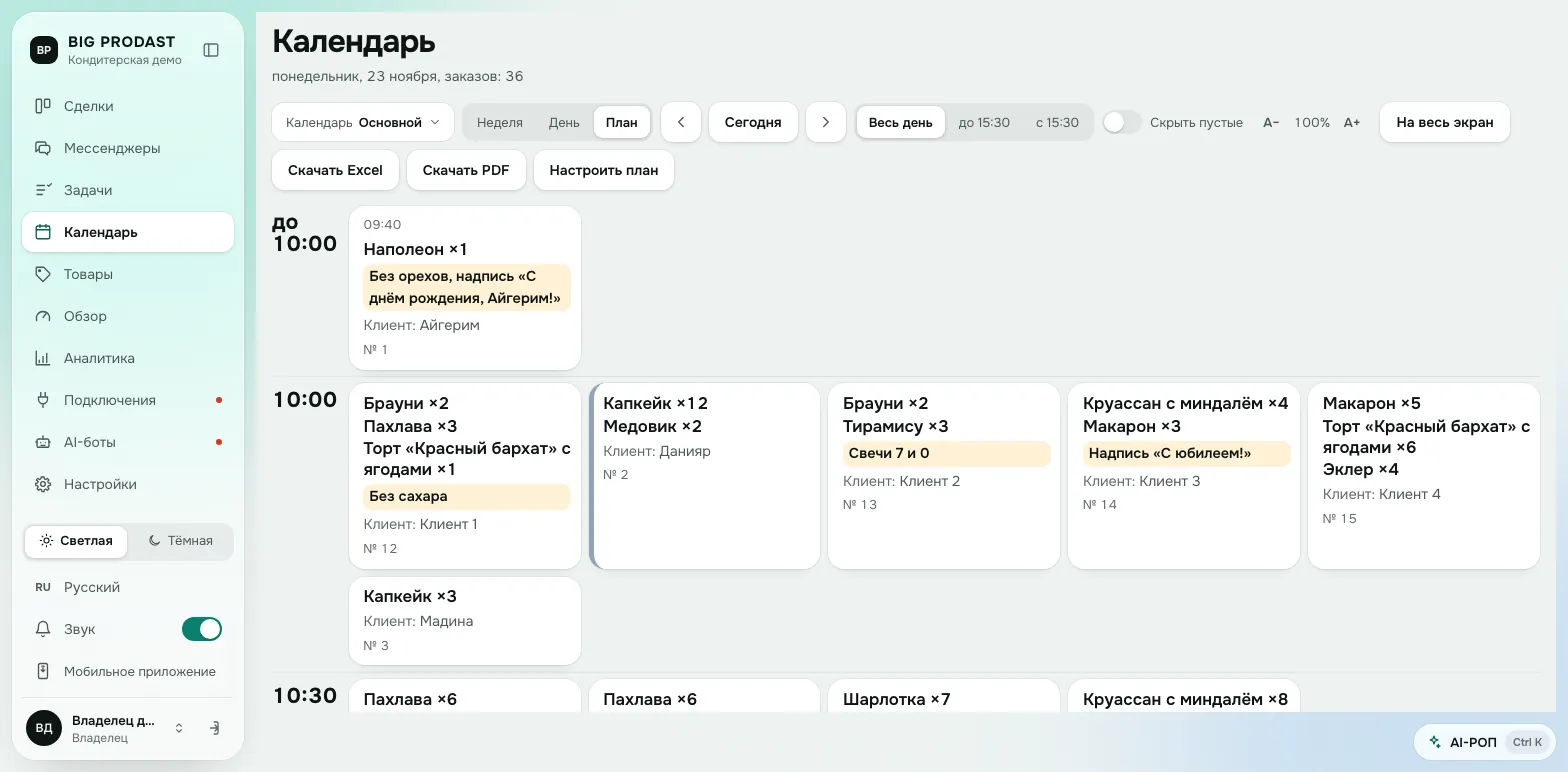
План кухни показывает записи календаря на выбранный день по времени выдачи: слева шкала с шагом 30 минут, справа карточки заказов с составом и количеством. План собирается из тех же записей, что и сетка календаря, поэтому переписывать заказы в отдельную таблицу не нужно: изменили сделку или запись — изменился план.
Откройте Календарь и переключите вид на План рядом с Неделя и День. Если переключателя нет, план ещё не включён для вашей компании.
План строится по одному календарю. Если календарей несколько, выберите нужный в списке Календарь вверху: у каждого календаря свой план и свои настройки. Пункта Все календари в плане нет.
Адрес страницы запоминает вид и календарь, например …/calendar?view=plan&calendar=…. Добавьте его в закладки на телевизоре кухни, чтобы план открывался сразу.
Кто видит
В плане те же заказы, что и в сетке календаря. Владелец и РОП видят все записи. Менеджер видит записи своих сделок и записи, где он исполнитель, и только в доступных ему воронках. Если менеджер только исполнитель в чужой сделке, в карточке видны номер, клиент и телефон, без состава и сумм. Таргетолог план не видит. Настройки плана меняют владелец и РОП.
Для кухни заведите отдельного сотрудника с ролью РОП, чтобы на экране были все заказы.
Как читать план
- Сверху — дата и сколько заказов на этот день.
- Слева — время с шагом из настроек (по умолчанию 30 минут) в часы работы календаря в этот день. Если день выходной, шкала идёт с 09:00 до 22:00. Время показано в поясе компании.
- Справа от времени — все заказы этого получаса. Сколько бы их ни было, карточки переносятся на следующие строки, ни один заказ не прячется.
- Строка с концом рабочего дня появляется, только если на это время есть заказы. Заказы раньше начала или позже конца дня попадают в строки до … и после …, в их карточках видно точное время.
- В карточке крупно — блюда и количество, например «Наполеон ×2». Если единица не штуки, она тоже видна: «Плов ×3 кг». Примечание выделено цветом, номер заказа — мелко внизу. Пустые поля не выводятся.
- Нажмите на карточку, чтобы открыть сделку.
Время заказа — это запись в сделке: поле Запись, встречи повторяющихся записей и записи из Altegio. Сделка без записи в план не попадает. В план попадают открытые и выигранные сделки, проигранные — нет. Записи Altegio видны так же, как в сетке календаря.
План обновляется сам, когда меняются сделки, и раз в минуту.
На телевизоре
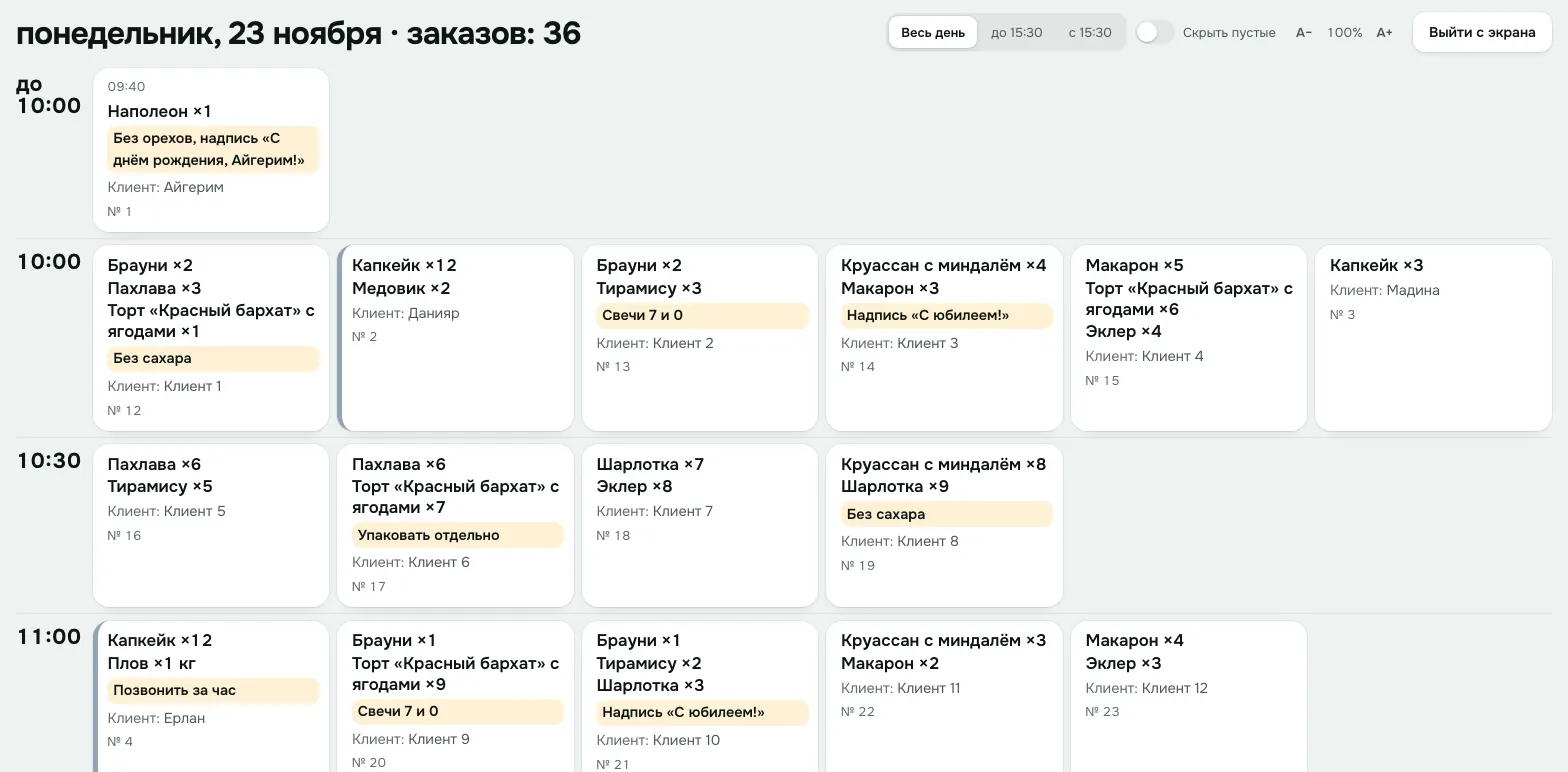
- Откройте план на компьютере или приставке, подключённой к телевизору.
- Нажмите На весь экран. Меню и шапка CRM скроются, останутся дата, число заказов и сами заказы.
- Подберите размер кнопками A− и A+: от 60 до 250%. Размер запоминается в этом браузере.
Если весь день не помещается на экране так, чтобы его было удобно читать, переключайтесь между частями дня: Весь день, до 15:30 и с 15:30 (граница — середина рабочего дня). Переключатель Скрыть пустые убирает получасы без заказов.
Чтобы выйти, нажмите Выйти с экрана или клавишу Esc.
Скачать заказы за день
Выберите календарь и день стрелками или кнопкой Сегодня и нажмите:
- Скачать PDF — план для телевизора и печати. Страница A4 альбомная, крупный жирный шрифт у блюд, чёткие разделители получасов, длинные названия переносятся. Если заказов много, план идёт на нескольких страницах, а дата, число заказов и время работы повторяются наверху каждой страницы. Получасы без заказов в PDF не попадают.
- Скачать Excel — те же заказы для правки: одна строка на заказ, по времени. Первая колонка — время, дальше поля в порядке из настроек. В колонке Состав каждое блюдо с новой строки.
В файлы попадают те же заказы, что видны в плане. Каждая выгрузка берёт актуальные данные из CRM.
В плане не больше 2000 заказов за день. Если их больше, CRM попросит выбрать этапы в настройках.
Настройки
Нажмите Настроить план. Кнопку видят владелец и РОП. Настройки относятся к календарю, который выбран вверху.
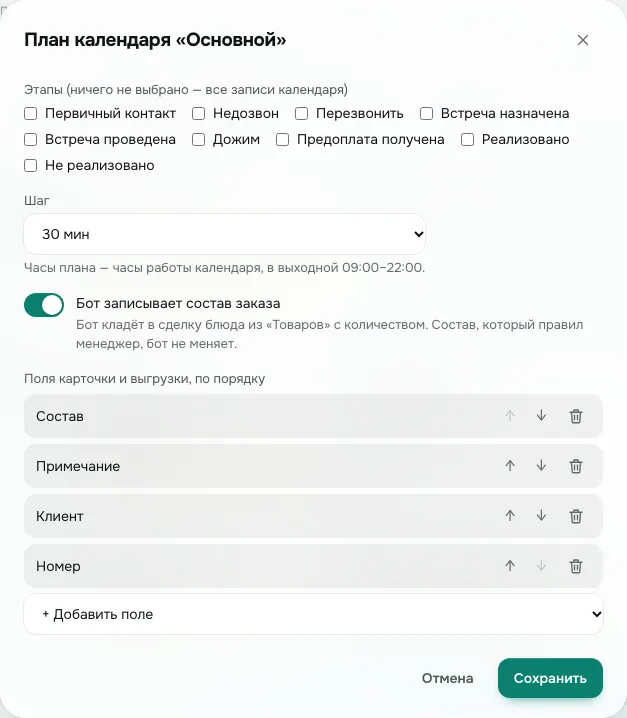
- Этапы — например, только «Новые заказы». В списке этапы воронок, которые ведут записи в этот календарь, и общий этап «Новый лид», куда бот кладёт новые заказы. Если не выбрать ни одного, в план попадут все записи календаря.
- Шаг — шаг шкалы: 15, 30 или 60 минут. Часы плана берутся из часов работы календаря, отдельно их настраивать не нужно.
- Бот записывает состав заказа — см. ниже.
- Поля карточки и выгрузки — что показывать в карточке, PDF и Excel, и в каком порядке. Стрелками меняйте порядок, корзиной убирайте поле, + Добавить поле — добавить. Можно выбрать:
- Состав — товары сделки с количеством;
- Примечание — закреплённая заметка сделки, а если закреплённой нет, последняя;
- Заметка о клиенте — последние строки заметки в карточке клиента;
- Номер, Название, Клиент, Телефон, Сумма, Оплачено, Ответственный, Этап;
- поля карточки клиента, например «Пожелания» или «Надпись на торте».
Нажмите Сохранить. Настройки общие для всех сотрудников, которые открывают план этого календаря.
Если выбранные этапы потом удалили или перенесли в воронку другого календаря, план покажет предупреждение и не будет показывать заказы. Откройте Настроить план и выберите их заново.
Состав заказа от бота
Бот может сам класть в сделку блюда и количество, чтобы заказ сразу попал в план.
- Заведите блюда в разделе Товары.
- В настройках плана календаря, в который бот записывает заказы, включите Бот записывает состав заказа и сохраните. Бот пишет состав только в сделки, записанные в этот календарь, а пока записи нет — в сделки воронок этого календаря.
Что делает бот:
- находит блюда в каталоге и записывает их в сделку с количеством, когда клиент подтвердил заказ. Если клиент поменял заказ, бот записывает состав целиком заново;
- пишет пожелания клиента к заказу (надпись, без орехов) заметкой сделки от имени «Бот». У сделки одна такая заметка: если клиент поменял пожелания, бот её обновляет. Заметка видна в поле Примечание;
- ставит время выдачи в поле Запись, только на свободное время. Чтобы бот принимал по 10 и больше заказов на одно время, в часах приёма поставьте шаг 30 минут и нужное число мест в слоте.
Если менеджер уже поменял состав заказа в сделке (вручную или объединением клиентов), бот его больше не трогает и передаёт изменения клиента менеджеру. Сумму сделки бот считает по составу, пока её не исправили вручную. Если у товара ведётся остаток, он уменьшается так же, как при добавлении товара в сделку вручную.