Тема
Импорт из amoCRM и Битрикс24
Перенесите клиентов в CRM из файла, из amoCRM или из Битрикс24. Откройте Настройки в левом меню, вкладка Импорт. Вкладка есть только у владельца компании. В демо-компании импорт недоступен.
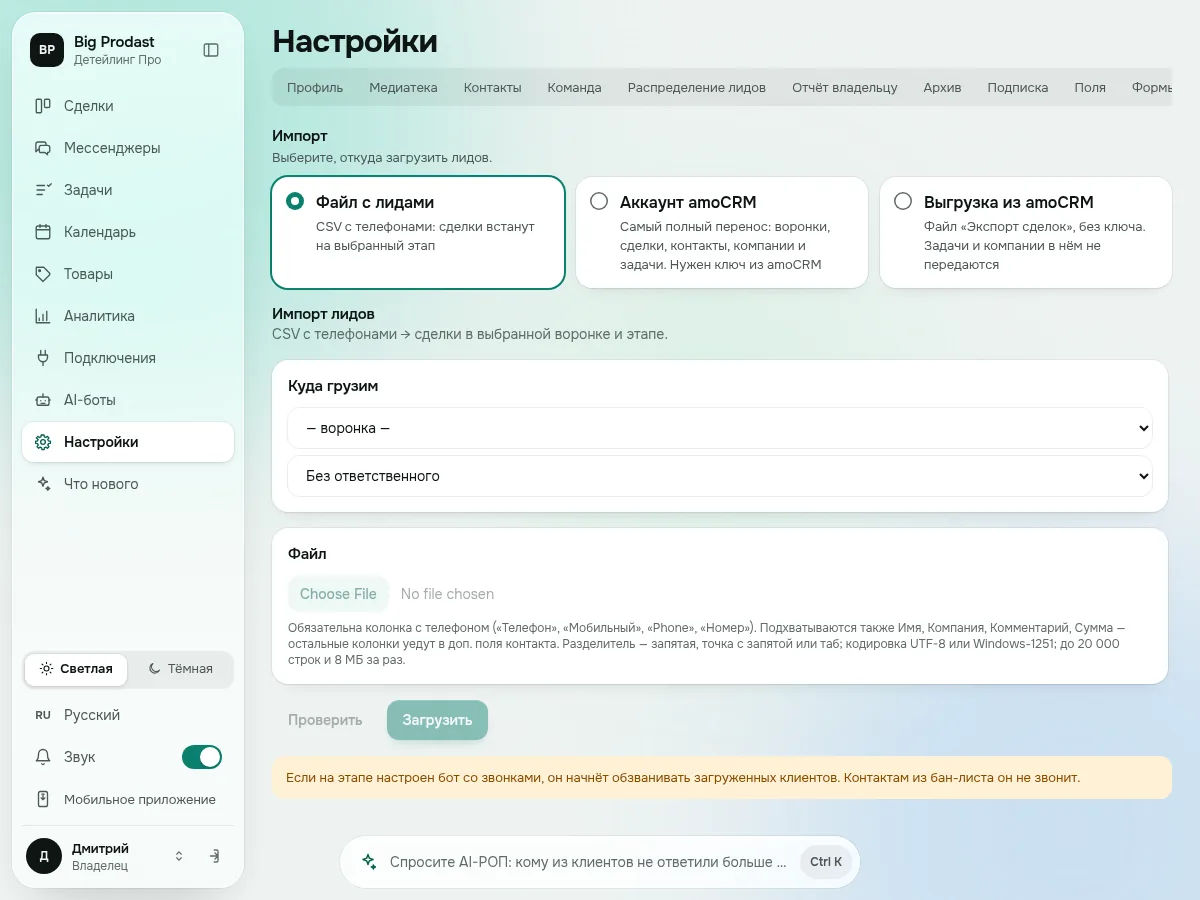
Бот со звонками
Если на этапе настроен бот со звонками, он начнёт обзванивать загруженных клиентов. Прежде чем загружать список, проверьте этап. Контактам из бан-листа бот не звонит.
Есть четыре способа:
| Способ | Когда подходит | Что нужно |
|---|---|---|
| Файл с лидами | Список клиентов из таблицы или другой CRM | CSV с телефонами |
| Аккаунт amoCRM | Переезд из amoCRM. Самый полный перенос | Адрес аккаунта и ключ долгосрочного действия |
| Выгрузка из amoCRM | Переезд из amoCRM, когда ключ взять негде | Файл «Экспорт сделок» |
| Битрикс24 | Переезд из Битрикс24 | Ссылка входящего вебхука |
Файл с лидами
Каждая строка файла становится сделкой на выбранном этапе.
- Выберите воронку и этап. Закрывающие этапы в списке не показываются.
- Если нужно, выберите ответственного. Он будет у всех сделок из файла.
- Загрузите файл. CRM сразу проверит его и покажет, сколько будет сделок, дублей и строк без телефона. Пока вы только проверяете, ничего не записывается.
- Нажмите Загрузить и подтвердите.
Требования к файлу:
- обязательна колонка с телефоном: «Телефон», «Мобильный», «Phone» или «Номер»;
- CRM также понимает колонки «Имя», «Компания», «Комментарий» и «Сумма». Остальные колонки попадут в дополнительные поля контакта;
- разделитель: запятая, точка с запятой или табуляция;
- кодировка: UTF-8, Windows-1251 или UTF-16 (Excel, «Текст Юникод»);
- за один раз: до 20 000 строк и 8 МБ. Файл побольше разбейте на части.
Контакты объединяются по номеру телефона. Если у клиента уже есть открытая сделка в этой воронке или на этапе «Новый лид», строка пропускается, и дубля не будет. Контакты из бан-листа тоже пропускаются. Загрузка записывается целиком: если произойдёт ошибка, в CRM не появится ни одной сделки из файла.
Аккаунт amoCRM
CRM сама заберёт данные из вашего аккаунта amoCRM.
- Укажите адрес аккаунта, например
mycompany, и зону:.amocrm.ruили.amocrm.com. - В amoCRM откройте Интеграции, создайте интеграцию и скопируйте ключ долгосрочного действия. Вставьте его в поле Долгосрочный токен. Ключ хранится только на время переноса и стирается после завершения.
- Нажмите Проверить связь. CRM покажет воронки, этапы и примеры сделок.
- Выберите, кому из сотрудников достанутся сделки каждого пользователя amoCRM. Новые учётные записи не создаются. Если сотрудника не выбрать, сделка приедет без ответственного.
- Запустите Пробный прогон, чтобы увидеть результат без записи данных, затем нажмите Импортировать.
Что переносится: воронки, этапы, контакты, сделки и задачи. Компании из amoCRM становятся полем «Компания» у контакта. Сделки из системных этапов «Успешно реализовано» и «Закрыто и не реализовано» попадают в архив.
Что не переносится: названия сделок, теги, примечания, дополнительные поля и файлы. Задачи, привязанные к контакту, а не к сделке, пропускаются.
Перенос идёт в фоне, страницу можно закрыть. Его можно Остановить и потом Продолжить. Повторный запуск дольёт только новое.
Выгрузка из amoCRM
Этот способ не требует ключа, но в выгрузке нет задач, компаний как отдельных записей и точных связей контактов.
- В amoCRM откройте Сделки, вид Список, выберите все сделки и нажмите Экспортировать в файл. Нужен именно экспорт сделок.
- Загрузите файл. Кодировка: UTF-8, Windows-1251 или UTF-16. За один раз: до 50 000 сделок, 200 воронок, 2000 этапов и 20 МБ.
- Расставьте этапы в том порядке, как они стоят в amoCRM: в выгрузке порядка нет. Воронка и этапы с такими же названиями используются повторно.
- Выберите ответственных и дополнительные колонки, которые попадут в карточку контакта.
- Укажите часовой пояс аккаунта: от него зависят даты создания сделок.
- Запустите Пробный прогон, затем нажмите Импортировать.
Контакты объединяются по телефону при любой записи номера, уже перенесённые сделки пропускаются. Перенос записывается целиком: при ошибке компания останется нетронутой, а остановить его на середине нельзя.
Битрикс24
CRM заберёт данные из портала Битрикс24 по ссылке входящего вебхука. Отдельного приложения в Битрикс24 ставить не нужно.
- В Битрикс24 откройте Разработчикам → Другое → Входящий вебхук, отметьте права
crm,user_basicиtask. Правоtaskнужно для задач: без него перенос пройдёт, но задачи не приедут, а CRM предупредит об этом в замечаниях прогона. Скопируйте ссылку целиком, она выглядит так:https://company.bitrix24.ru/rest/1/код/. - Вставьте ссылку в поле Ссылка вебхука и нажмите Проверить связь. CRM покажет воронки с этапами, примеры сделок и контактов и заметит, если права
taskнет. - Выберите, кому из сотрудников достанутся сделки каждого пользователя Битрикс24. Новые учётные записи не создаются. Если сотрудника не выбрать, сделка приедет без ответственного.
- Запустите Пробный прогон, чтобы увидеть результат без записи данных, затем нажмите Импортировать.
Что переносится:
- воронки и их этапы. Воронка «Общая» в Битрикс24 становится обычной воронкой CRM. Этапы с исходом «успех» и «провал» колонками не становятся: такие сделки попадают в архив с нужным исходом;
- сделки с суммой, датой создания и ответственным;
- контакты с именем, телефоном и email. Компании становятся полем «Компания» у контакта; если у сделки нет контакта, но есть компания, CRM заводит контакт этой компании и привязывает сделку к нему;
- лиды — в отдельную воронку Лиды Битрикс24. Лиды, уже сконвертированные в сделку, пропускаются;
- задачи, привязанные к сделке или лиду. Задача, привязанная только к контакту или компании, пропускается.
Что не переносится: комментарии и переписка, файлы, свои поля, смарт-процессы, счета и товары.
Контакты объединяются по номеру телефона при любой записи номера: если такой номер уже есть в компании, новый контакт не заводится, а сделка привязывается к существующему. Сделки и лиды, уже перенесённые этим же порталом, при повторном запуске пропускаются: повторный запуск дольёт только новое.
Ссылка вебхука хранится только на время переноса и стирается, когда он закончится, остановится или прервётся с ошибкой.
Перенос идёт в фоне, страницу можно закрыть. Его можно Остановить. Чтобы продолжить, запустите перенос заново с той же ссылкой: уже перенесённое пропустится.
Отменить перенос
В разделе История внизу вкладки у прогона есть кнопка Откатить. CRM попросит ввести название компании и удалит то, что создал этот прогон: сделки, контакты, этапы и воронки. Данные, которые были в компании до импорта, не пострадают.
То, с чем уже работали, останется: сделки с перепиской, звонками, добавленными задачами или товарами, счетами Kaspi, записями в календаре или Altegio, действиями приложений, правками сотрудников или бота, контакты и этапы, у которых есть другие сделки, воронки с ботами. При переносе из Битрикс24 откат не удаляет и контакты, которые были в компании до импорта и совпали с импортированными по телефону. После отката CRM покажет, сколько всего осталось. Откат недоступен, пока в компании идёт другой импорт.