Тема
Кабинет интегратора
Интегратор — партнёр, который заводит компании в CRM и настраивает их для клиентов: воронки, ботов, перенос из amoCRM. В кабинете он видит только те компании, которые создал сам.
Доступ интегратора включает команда Big Prodast. После этого в левом меню появляется пункт Админка. Внутри слева четыре раздела: Компании, Импорт amoCRM, Приложения и MCP. На телефоне разделы выбираются из списка в шапке.
Как завести компанию
- Откройте Админка → Компании и нажмите Создать компанию.
- Впишите название компании.
- Чтобы у клиента сразу был вход, заполните блок владельца: телефон, email и пароль. Номер должен быть новым: если он уже зарегистрирован в CRM, компания не создастся. Тогда заведите компанию без владельца, войдите в неё и пригласите клиента на вкладке Команда.
- Нажмите Создать.
Новая компания сразу получает пробный период на 7 дней.
Компания появится в списке. В таблице видно число сотрудников, сделок и контактов, занятое место, тариф и подключения: какой канал подключён (WhatsApp, Instagram или Telegram), через что (QR, Cloud API, Instagram Login, Business-бот) и с каким номером или аккаунтом. Зелёная точка — канал работает, серая — подключение есть, но сейчас не активно, прочерк — каналов нет.
Колонка Последняя активность показывает, когда компания последний раз пользовалась платформой: «сегодня», «вчера» или «N дн. назад». Считаются ответы ботов, в том числе голосового, и работа сотрудников в CRM: сообщения клиентам из CRM, сделки, задачи, звонки. Сообщения, которые сотрудники пишут прямо с телефона в WhatsApp, не считаются: так компания, которая работает мимо CRM, не выглядит активной. Не считаются и входящие от клиентов, перенесённая история переписки, рассылки и сообщения, которые не удалось отправить. Если активности не было 7 дней и дольше, дата красная. Наведите курсор, чтобы увидеть по отдельности последний день работы в CRM и время последнего ответа бота. Прочерк — компания ещё ни разу не пользовалась платформой.
Поиск по компаниям
Над таблицей есть фильтры, их можно сочетать:
- Название — часть названия компании.
- Пользователь — телефон, имя или email сотрудника. Покажутся все компании, где у него есть доступ. Номер можно вводить в любом виде (
8 701…,+7 701…) или частью, от трёх цифр. - Активные / Неактивные — работает ли у компании подписка или пробный период. У неактивных доступ закончился, и CRM просит оплату.
- Тариф — trial, basic, max или free.
- На пробном — компании, у которых сейчас пробный период, в том числе закончившийся.
- Бесплатный доступ — доступ действует, но компания ни разу не платила за подписку: тариф free или basic/max, выданный командой Big Prodast. Демо-компании сюда не попадают.
Над таблицей видно, сколько компаний найдено. Сбросить убирает все фильтры.
Что можно сделать с компанией
Нажмите Открыть в строке компании.
- Подписка: тариф и статус. Пока идёт пробный период, его можно продлить: выберите дату в поле Пробный до и нажмите Продлить пробный период. Продлить можно не дальше 14 дней от создания компании, сократить нельзя. Тариф интегратор не выдаёт: его подключает клиент оплатой или команда Big Prodast.
- Доступы: кто есть в компании и с какой ролью. Добавлять и убирать сотрудников интегратор может изнутри компании, на вкладке Команда. Подробнее — Сотрудники и роли.
- Войти как интегратор: вы получаете в компании роль Владелец и сразу переходите в неё. Дальше настраивайте воронки, этапы, ботов и подключения так же, как владелец. Вернуться в свою компанию можно через переключатель компаний.
Удалить компанию и пополнить ей баланс AI-ботов интегратор не может: это делает команда Big Prodast. Исключение — свои демо-компании, их можно удалить кнопкой Удалить компанию.
Клиент видит интегратора
В Команде компании интегратор показан с ролью Владелец. Владелец компании может убрать его оттуда, но пока компания числится за интегратором, тот может снова войти кнопкой Войти как интегратор. Чтобы отвязать компанию от интегратора, напишите команде Big Prodast.
Демо-компания для показа
Демо-компания нужна, чтобы показать CRM клиенту на живом примере, не трогая настоящих клиентов. В ней уже есть сделки, переписки, бот, календарь, аналитика рекламы и расходы за месяц.
- Откройте Админка → Компании и нажмите Создать компанию.
- Впишите название, отметьте Демо-компания для показа и выберите нишу: Детейлинг или Психолог.
- Нажмите Создать. Через несколько секунд CRM переключит вас в новую компанию, вы в ней Владелец.
В демо-компании:
- WhatsApp, Instagram, Telegram и Kaspi Pay в Подключениях показаны подключёнными, но работают понарошку: в WhatsApp и мессенджеры ничего не уходит, счёт Kaspi клиенту не приходит;
- есть два менеджера, Айгерим и Данияр, и сделки распределены между вами. Войти под ними нельзя, они нужны для вида;
- тариф Максимальная действует 30 дней, на балансе AI-ботов около 2 000 ₸. Бот отвечает по-настоящему и тратит этот баланс.
Сверху в демо-компании жёлтая полоса с кнопкой Написать как клиент. Выберите канал, впишите имя и текст и нажмите Отправить. Появится новая сделка, как если бы клиент написал в WhatsApp, Instagram или Telegram, и бот ответит ему прямо в CRM.
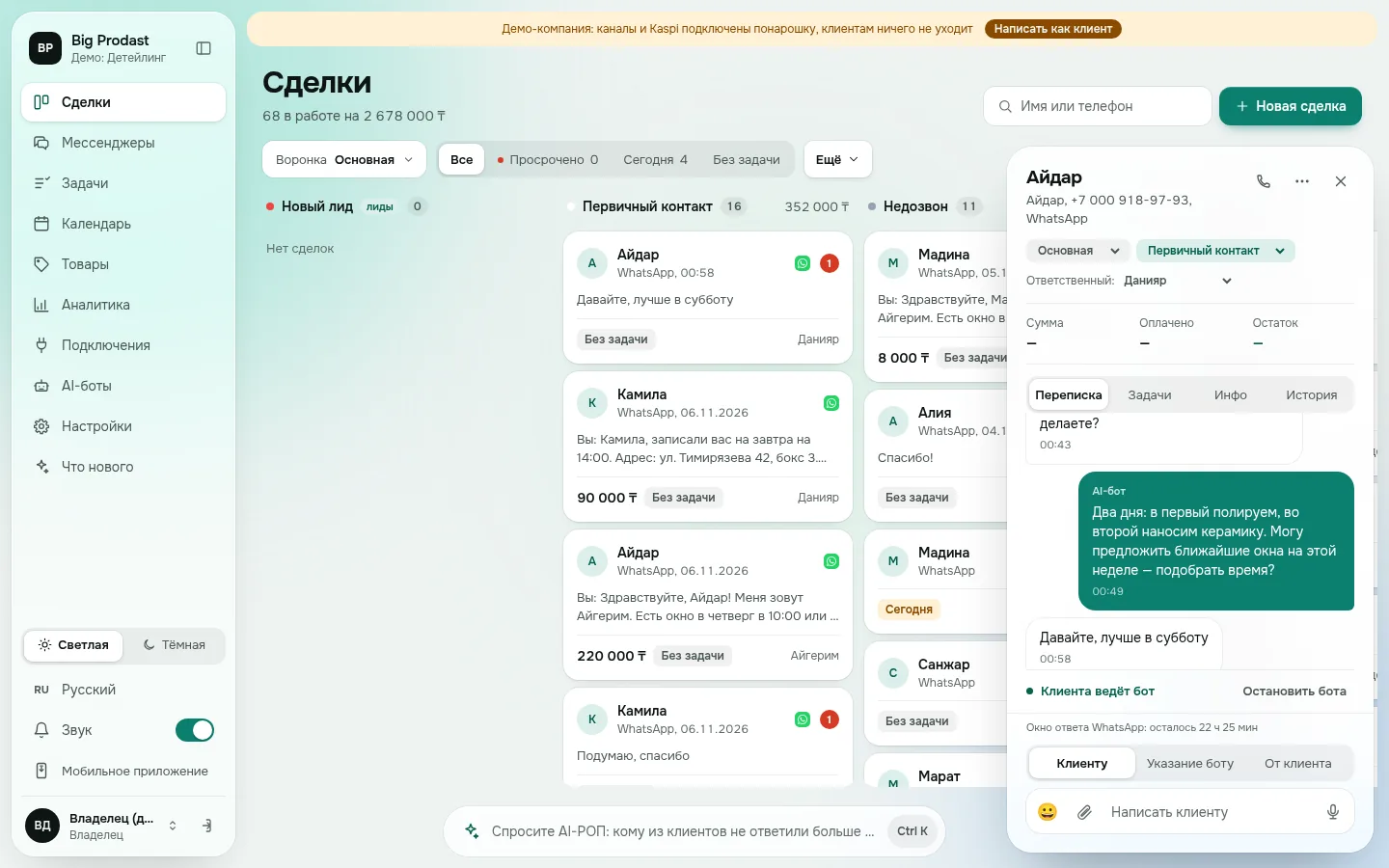
Чтобы продолжить разговор за клиента, откройте сделку, в чате выберите От клиента над полем ввода и напишите реплику. Ответ менеджера из того же поля на вкладке Клиенту отмечается отправленным, но никуда не уходит. Учтите: после ответа менеджера бот в этой сделке замолкает, как и в настоящей компании. Если сделка уже закрыта, реплика клиента заведёт новую сделку, и CRM откроет её.
Счёт Kaspi из карточки сделки выставляется как обычно и через 15 секунд сам становится оплаченным: в чате появляется заметка об оплате, а сумма добавляется в «Оплачено». Подробнее — Kaspi Pay.
У интегратора может быть до 5 демо-компаний одновременно. Лишние удалите: Открыть → Удалить компанию. Если вы сейчас внутри этой демо-компании, CRM сначала переключит вас в другую. Настоящий WhatsApp, Instagram, Telegram, Kaspi, Altegio или АТС в демо-компанию подключить нельзя: для клиента заведите обычную компанию.
Перенос из amoCRM и Битрикс24
Вкладка Импорт amoCRM и Битрикс24 переносит сделки, контакты, воронки и задачи в одну из ваших компаний: из аккаунта amoCRM, из выгрузки amoCRM в CSV или из Битрикс24 по ссылке входящего вебхука. В списке компаний для импорта только ваши. Неудачный перенос можно откатить кнопкой на той же вкладке. Владелец компании может сделать это сам: Настройки → Импорт, там же устройство обоих переносов и раздел Битрикс24.
Свои приложения
На вкладке Приложения интегратор сам подключает CRM к сервису клиента: учётной системе, складу, системе бронирования. Приложение описывается манифестом в формате JSON, программировать и ждать команду Big Prodast не нужно. Что приложение умеет на стороне клиента, описано в статье Приложения.
Ваши приложения видят только компании, которые вы ведёте. Другие интеграторы и их компании их не видят. Если компанию отвяжут от вас, ваши приложения в ней перестанут работать. Если у вас отключат доступ интегратора, они перестанут работать во всех компаниях.
- Нажмите Новое приложение. Откроется страница из четырёх шагов: опишите задачу словами, и манифест соберёт ИИ, или вставьте свой манифест в Манифест JSON — для опытных. Собрать приложение с помощью ИИ
- На шаге Проверка в Что проверить выберите событие или инструмент бота, заполните поля ключей и параметров и нажмите Отправить. Под полями видно, на какой адрес уйдёт запрос. Запрос уходит в сервис по-настоящему, с тестовой сделкой, и CRM покажет ответ. Сохранять приложение для проверки не нужно, ключи из проверки не сохраняются.
- На шаге Публикация отметьте Показать моим компаниям и нажмите Сохранить. Без отметки приложение останется черновиком, и клиенты его не увидят. Сохранённое приложение можно проверить ещё раз кнопкой Проверить в его строке.
- Войдите в компанию клиента и подключите приложение в Подключения → Приложения.
У одного интегратора может быть до 50 приложений. Ключ приложения (key) общий для всего каталога: если он занят, CRM попросит выбрать другой. Правка манифеста сразу действует во всех компаниях, где приложение подключено. Если в правке появился новый адрес сервиса, вход за токеном (token), Basic, перенос сделок (inbound.update) или поля карточки ({{contact.fields}}), приложение выключится у всех компаний: клиент должен проверить его и включить снова. У поля с типом secret тип не поменять: для открытого значения заведите новое поле. Удалить стирает приложение вместе со всеми подключениями, ключами и журналом.
Манифест
| Поле | Что в нём |
|---|---|
key | Ключ приложения: латиница в нижнем регистре, цифры и _, от 2 до 24 символов, начинается с буквы. Названия источников сделок CRM, например form, whatsapp или altegio, заняты. |
name, description, category | Название, описание и категория, их видят клиенты в каталоге. |
plan | "max", если приложение нужно только на тарифе «Максимальная». |
auth | Поля для ключей доступа. Тип secret хранится зашифрованным и показывается маской, тип text виден целиком. required: true делает поле обязательным. |
settings | Настройки без секретов: text, select со списком options, stage — выбор этапа воронки. |
actions | Запросы к сервису: method (GET, POST, PUT, PATCH, DELETE), url (только https://), headers, body, pick — путь к нужной части ответа, например data.items, basicAuth — { "user", "pass" } для входа по логину и паролю (Basic): CRM сама закодирует их в заголовок Authorization. В basicAuth подставляются только {{auth.*}} и {{settings.*}}. До 20 действий. |
token | Вход за временным токеном: action — действие входа, его pick возвращает токен, ttlMinutes — сколько минут токен живёт (от 1 до 1440). В остальных действиях токен подставляется как {{token}}. Если сервис ответил 401, CRM входит заново и повторяет запрос один раз, но не чаще раза в 30 секунд. Неудачный вход тоже повторяется не чаще раза в 30 секунд, чтобы сервис не заблокировал учётку за перебор пароля. Действие входа и его копию с тем же адресом нельзя отдать боту, событию или загрузке товаров. Токен, пароль и ключи компании CRM скрывает в ответах сервиса, которые видит бот, и в журнале. |
triggers | Какое действие вызвать по событию: deal.created, deal.stage, deal.won, deal.lost или form.submitted — отправлена форма заявки. Одна и та же пара события и действия — один раз. У deal.stage можно указать stageSetting — поле из settings с этапом: тогда событие уйдёт, только когда сделку перенесли на этот этап. |
tools | Инструменты бота: name, description (по нему бот решает, когда звать инструмент), action и input — параметры типа string, number или boolean с описанием. До 10 инструментов, все параметры обязательные. Необязательное record защищает записи клиента: output — путь к id записи в ответе (после pick; если ответ — список, путь в каждом элементе), input — параметр, в котором бот передаёт id. CRM запоминает id из ответов в этой сделке (и ключ {{uuid}} изменяющих вызовов) и не отправит запрос с id, которого в сделке не было. GET с record.output ищет записи только по contact.* и deal.*. Запрос не уходит, если у клиента нет телефона, а в запросе есть {{contact.phone}} (в адресе, заголовках или теле). GET не уходит и при любом пустом поле contact.* или deal.*, а инструмент с record.output — при любом методе. Пустым считается и значение без букв и цифр, например * или %. Так сервис не примет пустой фильтр за «все записи». Бот в этом случае передаст клиента менеджеру. Создание с пустым именем или суммой проходит, если телефон есть. Если у приложения записи разных видов (например, врачи и записи к врачу), укажите record.kind — латиницей, например appointment или doctor: тогда бот передаст в input только id записи того же вида. kind ставят либо всем инструментам с record и изменяющим с {{uuid}}, либо ни одному; для изменяющего инструмента без input и output достаточно record: { kind }. |
inbound | Приём заявок: map — где в теле заявки лежат phone (обязательно), name и comment, stageSetting — поле из settings с этапом, signature — заголовок с подписью HMAC-SHA256 тела и поле из auth с ключом подписи. update — перенос сделки: dealId — где в теле лежит id сделки CRM, stageSetting — другое поле из settings с этапом, на который сделку перенести. Если нужны только переносы, map можно не указывать. |
sync | Загрузки по расписанию: список до 5 штук (старый вид одним объектом тоже работает). У каждой key латиницей, action, everyMinutes (от 15 до 1440), target и map — где в элементе ответа лежат нужные данные. target: "products" — товары: name (обязательно), sku, price, qty, unit, note, category; такая загрузка одна. Клиенты и записи (contacts, records) — см. ниже. Если сервис отдаёт список страницами, добавьте paginate. backfillDays (от 1 до 365, по умолчанию 30) — за сколько дней назад брать данные на первой загрузке. |
В адресе, заголовках и теле запроса подставляются значения в двойных фигурных скобках: {{auth.*}}, {{settings.*}}, {{deal.*}} (id, number, amount, status, source, channel), {{contact.name}}, {{contact.phone}}, {{contact.fields}} — поля карточки клиента объектом «название поля → значение», а одно поле — {{contact.fields.<ключ>}} по латинскому ключу поля из Настройки → Поля (кириллица внутри фигурных скобок не работает; если название одного поля совпадает с ключом другого, побеждает название). В GET и в инструментах с record.output по ключу можно подставлять только поле, которое пишет загрузка этого приложения: другие поля бот заполняет со слов клиента, и поиск по ним отдал бы чужие данные. Если приложение интегратора начало отправлять новое поле по ключу, подключения выключаются до проверки, {{stage.name}}, {{pipeline.name}}, {{token}} — токен из блока token, а в инструментах бота ещё {{input.*}} — то, что передал бот. В инструментах из сделки доступны только id, number и amount, а этапа и воронки нет. Если значение в теле стоит целиком, например "guests": "{{input.guests}}", оно уходит своим типом: число числом.
Даты подставляются везде: {{now}} — текущее время (ISO), {{today}} — сегодняшняя дата ГГГГ-ММ-ДД в поясе компании, {{days_ago.N}} — дата N дней назад (N от 1 до 365). В действиях загрузок есть ещё {{sync.since}} — время начала прошлой удачной загрузки, а на первой загрузке — backfillDays дней назад, и {{sync.since_date}} — то же датой. Так загрузка берёт только новое. Если прошлая загрузка упала или упёрлась в предел страниц, {{sync.since}} не сдвигается.
Страницы. paginate в загрузке, если сервис отдаёт список частями:
{ "type": "offset", "size": 200 }— в действии{{page.offset}}(0, 200, 400…) и{{page.size}};{ "type": "page", "size": 100, "start": 1 }—{{page.number}}(с 1 или с 0) и{{page.size}};{ "type": "cursor", "next": "meta.next_cursor" }—{{page.cursor}}, на первой странице пусто; если в теле запроса значение целиком"{{page.cursor}}", на первой странице это поле не отправляется.next— путь к курсору следующей страницы в полном ответе, доpick.
CRM идёт по страницам, пока не придёт пустая страница, страница короче size, пустой или тот же курсор, и не больше maxPages за раз (до 50, по умолчанию 20). За один раз загрузка берёт не больше 20 000 строк и идёт не дольше 4 минут. Если упёрлась в maxPages, в 20 000 строк или во время, в подключении появится ошибка с советом, а {{sync.since}} не сдвинется. Ставьте size не больше, чем сервис реально отдаёт за страницу: страница короче size считается последней. {{page.*}} и {{sync.*}} работают только в действиях загрузок: в событиях, у бота и во входе за токеном их нет. Если в приложении интегратора появилась новая загрузка, страницы, создание клиентов или новое поле карточки, которое пишет загрузка, подключения компаний выключаются с пометкой «Интегратор изменил приложение», пока компания не проверит приложение и не включит его снова. Так же бывает при смене адреса сервиса. Ответ сервиса больше 1 МБ не читается, поэтому выбирайте size, при котором страница меньше.
Клиенты. Загрузка с target: "contacts" находит клиента CRM по телефону и пишет данные сервиса в поля карточки: map — phone (обязательно; элемент списка через точку, например phones.0), id — id клиента в сервисе, name и fields — ключ поля карточки → путь в ответе, например { "balance": "accounts.0.balance" }. Поля компания заводит в Настройки → Поля, ключ — латиницей. Если поля с таким ключом нет, остальные загрузятся, а в подключении появится ошибка с его названием. С "create": true CRM создаёт клиента, если такого телефона ещё нет (для этого нужен map.id); без него только обновляет найденных. Если у нескольких id сервиса один телефон, все они привязываются к одному клиенту, до 5 id на клиента. Сделки загрузка не создаёт. За один прогон создаётся не больше 5 000 новых клиентов, а за сутки — пока в компании меньше 20 000 новых. Клиента, которого менеджер удалил, загрузка заново не создаёт, если у неё есть map.id. Клиентов из бан-листа загрузка не трогает. Поля загрузки перезаписываются на каждом прогоне. Такая загрузка у приложения одна, и у приложения с ней может быть только одно подключение в компании.
Записи. Загрузка с target: "records" хранит записи сервиса по клиентам: заказы, выплаты, визиты. Нужен kind — вид записей латиницей, например order. map: id записи (обязательно), at — дата, amount — сумма, title — подпись и contact — как найти клиента: { "by": "id", "path": "driver_profile.id" } по id из загрузки клиентов (у неё должен быть map.id) или { "by": "phone", "path": "client.phone" } по телефону. Записи клиента, которого в CRM нет, пропускаются. Повторная загрузка обновляет запись с тем же id. Записи старше keepDays дней (от 1 до 365, по умолчанию 90; запись без даты — по времени последнего обновления) удаляются, у одного подключения хранится до 200 000 записей. totals кладёт итог по клиенту в поле карточки: { "field": "orders30", "op": "count", "days": 30 } — число записей за 30 дней, "op": "sum" — сумма amount. Для итогов нужен map.at. Итоги пересчитываются после каждой загрузки, в том числе у клиента, от которого запись ушла к другому. Одно поле карточки пишет только одна загрузка или один итог.
Инструмент без запроса в сервис. Инструмент { "name": "my_data", "description": "Баланс, заказы и выплаты водителя", "source": "local", "kinds": ["order"] } без action и input отдаёт боту из CRM поля карточки, которые пишут загрузки этого приложения, и последние 30 записей нужных видов (kinds, по умолчанию все). Бот видит только данные того клиента, с которым говорит, поэтому может ответить «какой у меня баланс» и не может прочитать чужие. Нужна загрузка клиентов или записей. Если клиента ещё нет в CRM или звонящий не подтверждён, бот получит отказ.
{{uuid}} — случайный UUID v4 для сервисов, которые просят ключ идемпотентности, например заголовок "Idempotency-Key": "{{uuid}}" при создании записи или заказа. В событии ключ один на событие: повторные отправки идут с ним же. В инструменте бота ключ новый на каждый вызов. Если сервис не ответил, ответил 429 или 5xx, бот получит этот ключ в тексте ошибки. Если сервис на POST, PUT, PATCH или DELETE ответил 202 (запрос принят, но ещё не выполнен), бот получит ключ вместе с ответом, в отдельном поле requestId. Если в API есть проверка операции по ключу, добавьте её отдельным инструментом, чтобы бот проверил результат, а не создал запись второй раз.
После каждого инструмента с методом POST, PUT, PATCH или DELETE CRM сама дописывает строку в заметки карточки клиента: название инструмента, ключ запроса (если сервис ответил 202, 429, 5xx или не ответил) и первые 300 символов ответа. Если сервис ответил ошибкой, в заметку, журнал бота и карточку приложения попадают только статус, код ошибки и короткое пояснение из поля message, error.message или detail — до 80 символов, без цифр и @. Так в CRM не оседают имена, телефоны и даты из ответа сервиса. Полный ответ с ошибкой виден только при проверке приложения. Так бот в следующем сообщении клиента видит номер записи или заказа и ключ для проверки, даже если сам их не записал. Запросы GET в заметки не попадают.
Изменяющих вызовов (POST, PUT, PATCH, DELETE) бот делает не больше 3 за один ответ и не больше 10 по одной сделке в час, считая и неудачные. Сверх лимита бот получает отказ и передаёт клиента менеджеру.
В событии form.submitted есть ещё {{form.id}}, {{form.title}} и ответы клиента: {{answers}} — объект «подпись поля → ответ», {{answerList}} — те же ответы списком [{ "label", "value" }]. Порядок полей формы сохраняется только в {{answerList}}, в {{answers}} ключи могут идти в другом порядке. Имя и телефон тоже среди ответов, пустые поля не попадают. Ставьте ответы целым значением в теле, например "answers": "{{answers}}", а не в заголовки: кириллица в заголовке не пройдёт, и событие не отправится.
Событие приходит на каждую отправку формы, даже если новая сделка не создалась, потому что у клиента уже есть открытая. В {{deal.*}} тогда будет эта открытая сделка. {{form.newContact}} равно true, если клиента с этим номером в CRM раньше не было. Если false, номер уже был, и форму мог отправить кто угодно, кто его знает: не оформляйте заказ на этого клиента только по ответам формы.
На одну сделку уходит не больше 5 событий формы в час, на компанию — не больше 100 отправленных форм в час. Остальные заявки попадают в CRM как обычно, но в приложение не отправляются.
Пример: заказ в учётной системе и перенос после оплаты
Сделка на этапе «Счёт» уходит заказом в учётную систему, которая выдаёт токен по логину и паролю. Когда заказ оплачен, учётная система присылает вебхук с id сделки, и CRM переносит сделку на этап «Оплачено» или закрывает её, если выбран закрывающий этап.
json
{
  "key": "acc_orders",
  "name": "Заказы в учёте",
  "auth": [
    { "key": "login", "label": "Логин", "type": "text", "required": true },
    { "key": "password", "label": "Пароль", "type": "secret", "required": true }
  ],
  "settings": [
    { "key": "send_stage", "label": "Отправлять с этапа", "type": "stage" },
    { "key": "paid_stage", "label": "Этап после оплаты", "type": "stage" }
  ],
  "actions": {
    "login": { "method": "POST", "url": "https://api.example.kz/auth", "body": { "login": "{{auth.login}}", "password": "{{auth.password}}" }, "pick": "access_token" },
    "order": { "method": "POST", "url": "https://api.example.kz/orders", "headers": { "Authorization": "Bearer {{token}}" }, "body": { "external_id": "{{deal.id}}", "sum": "{{deal.amount}}", "phone": "{{contact.phone}}" } }
  },
  "token": { "action": "login", "ttlMinutes": 50 },
  "triggers": [{ "event": "deal.stage", "action": "order", "stageSetting": "send_stage" }],
  "inbound": { "update": { "dealId": "order.external_id", "stageSetting": "paid_stage" } }
}
Вебхук переносит только сделки, которые создало это приложение или которые подключение получало в событиях: за последние 30 дней или, пока сделка открыта, по последнему событию. Автором переноса в истории сделки, архиве и журнале действий записывается приложение. Закрытую сделку он не откроет, сделку на нужном этапе и сделку клиента из бан-листа не тронет. Если в поле dealId пришёл не id сделки CRM, а у приложения есть map, вебхук обработается как новая заявка. Этапы из triggers[].stageSetting и inbound.update.stageSetting компания обязана выбрать при подключении, и это должны быть разные поля. Ошибку переноса компания видит в карточке приложения. Если на этапе есть обязательные поля, например сумма, а они не заполнены, вебхук получит ошибку 400, и сделка останется на месте.
Пример: ответы формы в Google Таблицу
Google Apps Script отвечает переадресацией, а CRM переадресации не выполняет, поэтому строка в таблицу запишется, но в журнале будет ошибка. Отправляйте через n8n или Make: вебхук принимает запрос, а шаг Google Sheets добавляет строку.
json
{
  "key": "form_to_sheet",
  "name": "Заявки в Google Таблицу",
  "auth": [],
  "settings": [],
  "actions": {
    "row": {
      "method": "POST",
      "url": "https://n8n.example.com/webhook/forms",
      "body": { "form": "{{form.title}}", "deal": "{{deal.number}}", "answers": "{{answers}}" }
    }
  },
  "triggers": [{ "event": "form.submitted", "action": "row" }],
  "tools": []
}
Ограничения:
- манифест — не больше 64 КБ, тело одного запроса — не больше 16 КБ;
- в адресе сервера подставлять можно только
{{auth.*}}и{{settings.*}}, и только целым поддоменом, напримерhttps://{{auth.domain}}.example.com; - значение, подставленное в путь адреса, не может содержать
/,\и..; - сервис должен ответить за 10 секунд, переадресации CRM не выполняет;
- ответ инструмента бот видит целиком, до 8000 символов.
MCP для всех компаний
Ассистента (Claude, ChatGPT, Cursor) можно подключить сразу ко всем вашим компаниям: при входе выберите Все мои компании (интегратор) или выпустите ключ интегратора в разделе Админка → MCP. Ассистент видит компании, которые вы завели, и те, куда клиент добавил вас с ролью Владелец, если вы подключили их в разделе Админка → MCP. В разделе Компании кабинета показаны только заведённые вами. В выбранной компании ассистент строит отчёты, ведёт сделки и настраивает ботов. Владелец компании видит ваш доступ и может его закрыть: тогда ассистент перестанет видеть эту компанию, а в кабинете появится пометка владелец закрыл доступ. Подробно: MCP: CRM в ИИ-ассистенте.